Kullanım kılavuzu
Kurulumdan
ilk paylaşılan haritaya
Uygulamanın yapabildiği her şey, karşınıza çıkacağı sırayla ve ekran görüntüleriyle. Her ayarın uygulamada nerede durduğu Ayarlar › Konum biçiminde yazılıdır; telefonunuz elinizdeyken adım adım uygulayabilirsiniz.
1. Beş dakikada kurulum
Paylaşımın kesintisiz çalışması için gereken her şey bu listede. Uygulamayı ilk kez açtığınızda sırayla yapın; ayrıntılar ilgili bölümlerde.
- Giriş yapınGoogle ile; iPhone'da Apple ile de. → Bölüm 2
- Konum iznini Her zaman yapınUygulama sorduğunda iPhone'da Her Zaman, Android'de Her zaman izin ver. → Bölüm 12
- Pil kullanımını Sınırsız yapın ANDROIDAyarlar › Konum › Arka planda çalışma sizi doğrudan doğru ekrana götürür. → Bölüm 12
- Kurtarma kodu oluşturun ve saklayınAyarlar › Kurtarma kodu. Telefonunuzu kaybederseniz tek kurtuluş yolu. → Bölüm 14
- İlk kişinizi ekleyinKonumunuzu görecek kişinin davet kodunu okutun ya da yazın. → Bölüm 5
2. Giriş ve adınız
GeoTrackMe'yi App Store veya Google Play'den kurun; mağazalarda GeoTrackMe: Location Sharing adıyla listelenir. iPhone'da iOS 17 ve üzeri, Android'de Android 7.0 ve üzeri gerekir.
İlk ekran Google ile giriş ister; iPhone'da Apple ile giriş de vardır. Uydurulacak, unutulacak ya da bizden çalınacak bir parola yoktur, çünkü elimizde hiçbir zaman parola bulunmaz.
Arkadaşlarınızın gördüğü ad
Adınız ilk girişte Google ya da Apple hesabınızdan gelir. Değiştirmek için Ayarlar ekranının en üstündeki profil satırınıza dokunun ve yeni adı kaydedin. Siz değiştirene kadar bu ad kalır; Google veya Apple'daki adınız sonradan onu ezmez. Eskiye dönmek için aynı ekrandaki Google veya Apple adımı kullan seçeneği yeter.
Hakkınızda saklananlar
Adınız, profil fotoğrafınız ve e-posta adresiniz giriş yaptığınız hesaptan gelir. E-postanız hesabınızı tanımlamak için kullanılır — başkalarının sizi bulması için değil.
3. Ekranı tanıyın
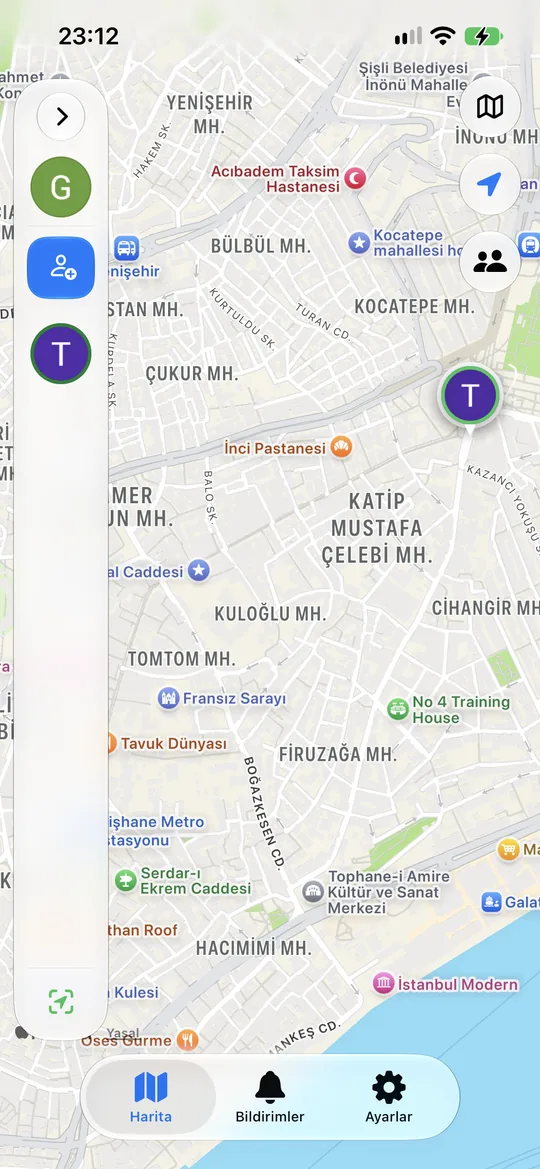
Giriş yaptıktan sonra haritaya düşersiniz. İlk açılışta harita boştur ve konumunuz kimseyle paylaşılmaz; paylaşım ancak birini davet edip o kabul ettiğinde başlar.
 1
2
3
4
5
6
7
1
2
3
4
5
6
7
- Arkadaş rayı. Sizi ve konumunu sizinle paylaşan herkesi gösterir; üstteki oka dokununca genişler.
- Arkadaş ekle. Birine davet göndermenin ve kendi kodunuzu göstermenin yolu.
- Bir arkadaşın işareti. Dokunduğunuzda adını, ne zaman güncellendiğini ve Yol tarifi al seçeneğini görürsünüz.
- Harita türü. Normal, uydu ya da hibrit; Android'de arazi de vardır.
- Konumum. Haritayı sizin üzerinize ortalar.
- Herkesi sığdır. Haritayı listenizdeki herkes görünecek biçimde yakınlaştırır.
- Sekmeler. Harita, davetlerin düştüğü Bildirimler ve Ayarlar.
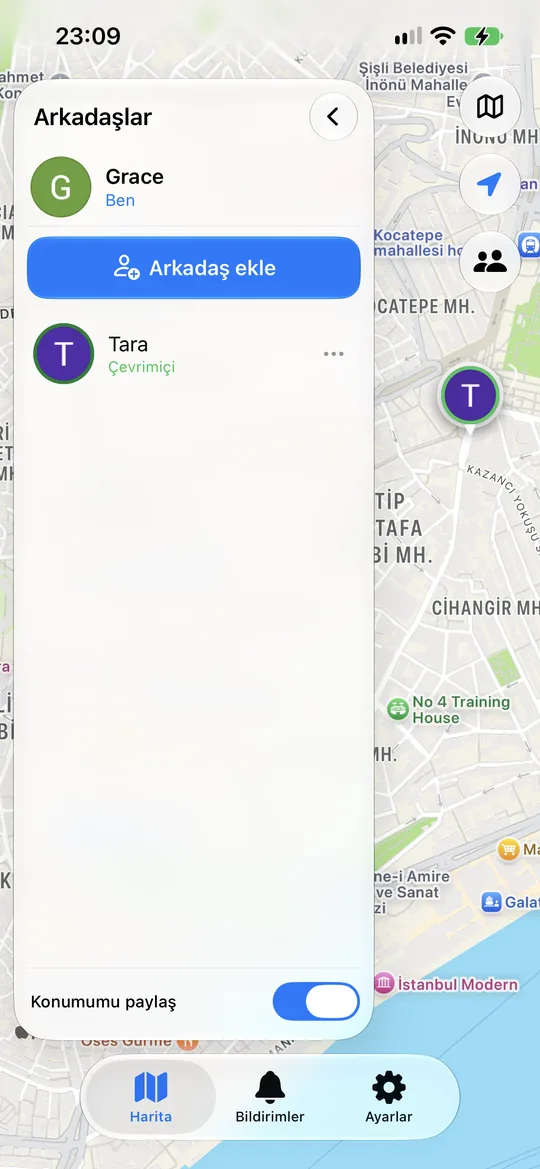
Ray açıkken
 1
2
3
4
1
2
3
4
- Rayı daraltır; harita yeniden tam ekran olur.
- Arkadaş ekle — davet kodu okutma, yazma ve kendi kodunuzu gösterme.
- Bir kişiye dokunun, harita ona odaklansın. Yanındaki ⋯ kişi kartını açar. Adının altındaki yazı konumun ne kadar taze olduğunu söyler.
- Konumumu paylaş — herkes için ana anahtar; Bölüm 10.
4. Davet kodunuz
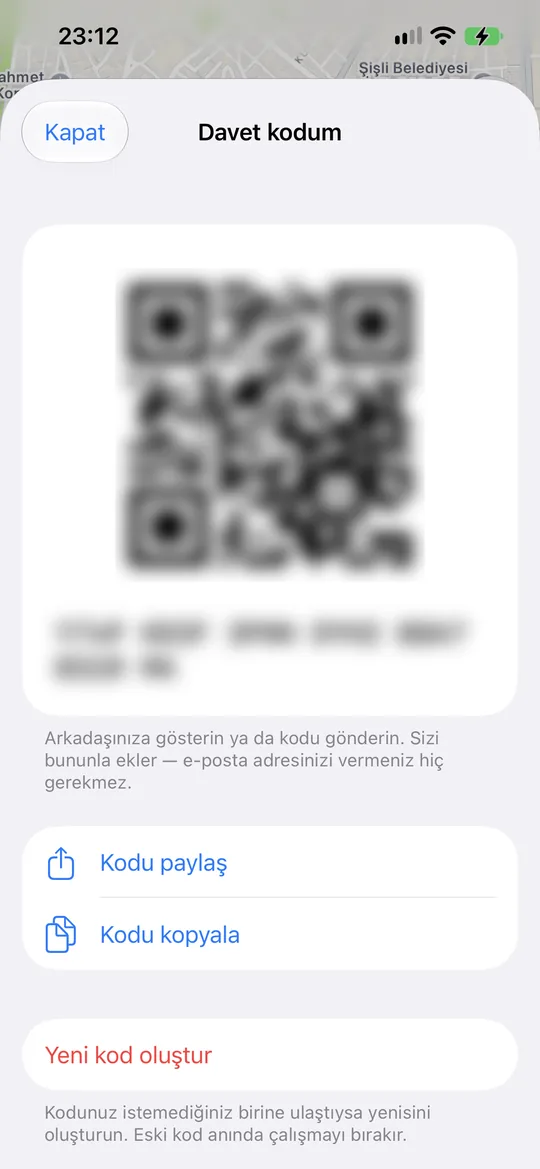
Her hesabın bir davet kodu vardır. Biri konumunu size göstermek istediğinde bu kodu kullanır; e-posta ya da telefon numarasıyla arama yoktur. Kodunuzu Arkadaş ekle › Kendi kodumu göster yolundan açarsınız.
 1
2
3
4
1
2
3
4
- QR kod ve metin kodu. İkisi aynı şeydir: yanınızdaki kişi QR'ı okutur, uzaktaki kişiye metni gönderirsiniz. Metinde boşluk ve tireler yok sayılır.
- Kodu paylaş — telefonun paylaşım menüsünü açar; zaten güvendiğiniz bir mesajlaşma uygulamasını seçin.
- Kodu kopyala — panoya alır.
- Yeni kod oluştur — kod istemediğiniz bir yere düştüyse. Eski kod anında çalışmaz olur; listenizdeki kişiler etkilenmez.
5. Birini ekleme
Paylaşım tek yönlüdür ve her zaman konumunu paylaşacak kişi başlatır. Konumunuzu Ayşe'ye göstermek istiyorsanız Ayşe'nin kodunu kullanırsınız:
- Haritada Arkadaş ekle'ye dokunun.
- QR kodunu tara ile karşınızdakinin kodunu okutun ya da gönderdiği metin kodunu alana yapıştırın.
- İstek gönder'e dokunun. Onun kabul etmesi beklenir; bu sırada hiçbir şey paylaşılmaz.
Davet göndermek her planda ücretsiz ve sınırsızdır. Kişi kabul ettiğinde Ayarlar › Beni görenler listenizde Konumunuzu görüyor yazar; beklerken Davetinizi kabul etmesi bekleniyor görünür.
Birbirinizi görmek istiyorsanız
Her biriniz karşı tarafın koduyla ayrı bir davet gönderir. İki davet, iki onay. Paylaşımı tek dokunuşla karşılıklı yapan bir düğme yoktur; böylece kimse, kendisi davet göndermediği biri tarafından görülmez.
Kısayol: biri zaten sizinle paylaşıyorsa, onun kişi kartındaki Konumunuzu görmesi için davet edin kod istemeden davet gönderir.
6. Davetleri yanıtlama
Biri kodunuzu kullandığında daveti Bildirimler sekmesine düşer. Davet orada beklerken hiçbir şey paylaşılmaz.
- Kabul et — o kişi haritanıza eklenir; paylaşımı açık olduğu sürece onu görürsünüz. Plan sınırınız tam bu anda denetlenir: sınıra ulaştıysanız uygulama yükseltme ekranını açar.
- Reddet — uygulama bir kez onay ister. Reddettiğiniz kişi size bir daha davet gönderemez ve kendi ekranında davetinin reddedildiğini görür.
Yanlışlıkla mı reddettiniz?
Bildirimler › Reddedilenler bölümünde kişinin yanındaki Geri al'a dokunun. Ret kalkar; kişi size yeniden davet gönderebilir.
7. Haritadaki durumlar
Her kişinin adının altındaki yazı, konumunun ne kadar taze olduğunu söyler. Eşikler iPhone ve Android'de birebir aynıdır; aynı kişi iki telefonda farklı görünmez.
Yaşa bakılmadan önce şu durumlar gösterilir:
| Gördüğünüz | Anlamı |
|---|---|
| Beklemede — plan sınırı | Planınız artık bu kadar kişiyi kapsamıyor; kişi askıda ve konumu gizli. Yükseltin ya da birini çıkarıp bu kişiyi Yeniden etkinleştirin. |
| Paylaşım duraklatıldı | Kişi paylaşımı kapattı — ya herkes için ya da yalnızca sizin için. Son konumu bile gösterilmez. |
| Konum okunamıyor | Şifreli konum bu cihazda çözülemedi. Çoğunlukla siz yeni bir telefon kurdunuz ya da uygulamayı yeniden yüklediniz; konumu paylaşan kişinin yeni cihazınızı onaylaması gerekir (Bölüm 13). |
| Konum bilinmiyor | Kişi henüz hiç konum göndermedi; örneğin daveti yeni kabul edildi ya da konum izni kapalı. |
8. Kişi kartı
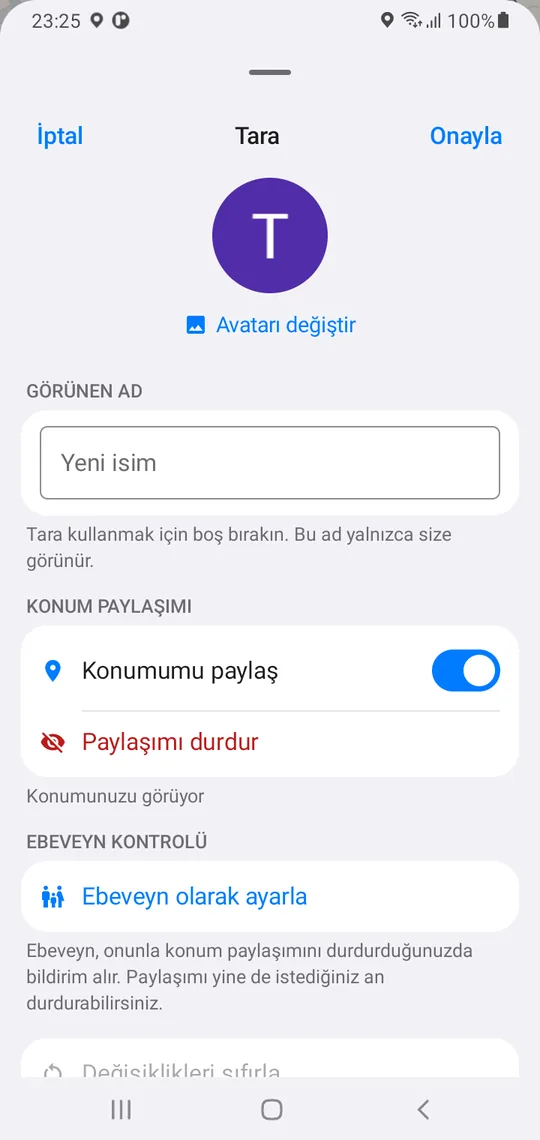
Raydaki bir kişinin yanındaki ⋯'e dokunduğunuzda o kişinin kartı açılır. Kart iki yönü birden yönetir: onu nasıl gördüğünüzü ve sizin onunla neyi paylaştığınızı.
 1
2
3
4
5
6
1
2
3
4
5
6
- Avatarı değiştir. Galerinizden bir fotoğraf seçin. Fotoğraf yalnızca telefonunuzda kalır, hiçbir zaman yüklenmez.
- Görünen ad. Ona gerçekte ne diyorsanız onu yazın. Bu ad yalnızca size görünür; boş bırakırsanız kendi adı kullanılır.
- Konumumu paylaş. Yalnızca bu kişi için duraklatır. Listeden çıkmaz; açtığınızda kaldığı yerden devam eder.
- Paylaşımı durdur. Bu kişiyle paylaşımı tamamen bitirir; konum anahtarınız yenilenir, eski anahtar yeni güncellemeleri okuyamaz. Sonradan yeniden davet edebilirsiniz.
- Ebeveyn olarak ayarla. Bölüm 9.
- Değişiklikleri sıfırla. Takma adı ve fotoğrafı kişinin kendi profiline döndürür.
Kartın altında ayrıca Yol tarifi al, kişiyi kendi haritanızdan kaldıran Arkadaşı sil ve Cihazları doğrula (Bölüm 13) bulunur.
Siz bu kişiyle henüz paylaşmıyorsanız 3–5 yerine Konumunuzu görmesi için davet edin görünür: kod istemeden ona doğrudan davet gönderir. Ebeveyn seçeneği yalnızca kişi davetinizi kabul ettikten sonra çıkar.
9. Ebeveyn bildirimi
Konumunu paylaşan kişi, onu gören birini ebeveyn olarak işaretleyebilir. Ebeveynlik paylaşımı kilitlemez; paylaşan her zaman durdurabilir. Yalnızca ebeveyn bundan haberdar olur.
- Paylaşan kişi, ebeveynin kişi kartında Ebeveyn olarak ayarla'ya dokunur ve onaylar.
- Ebeveynin kartında Ebeveynsiniz yazar.
| Paylaşan kişi şunu yaparsa | Ebeveyne giden bildirim |
|---|---|
| Paylaşımı kapatır — Ayarlar'daki ana anahtardan ya da yalnızca ebeveyn için | "… konum paylaşımını durdurdu" |
| Paylaşımı yeniden açar | "… konumunu yeniden paylaşıyor" |
| Ebeveynlikten kaldır'a dokunur | "… sizi ebeveyn olarak kaldırdı" |
| Ebeveynle paylaşımı tamamen bitirir (Paylaşımı durdur) | "… sizi listesinden çıkardı" |
Ebeveyn görünümünde eski konumlar turuncu ve kırmızıyla gösterilir ve göreli zamana tam tarih eklenir (Bölüm 7): "17 saat önce" yerine ne zaman olduğunu görürsünüz. Ebeveyn, kendi kartındaki Ebeveynliği bırak ile bildirimleri istediği an kapatabilir.
Okul yolu için öneri
Çocuğunuz kendi telefonunda sizin kodunuzla davet gönderir, siz kabul edersiniz; ardından çocuğunuz sizi ebeveyn olarak ayarlar. Paylaşım kapandığında haberiniz olur; çocuğunuz da neyin paylaşıldığını her zaman görür.
10. Ayarlar ve paylaşım
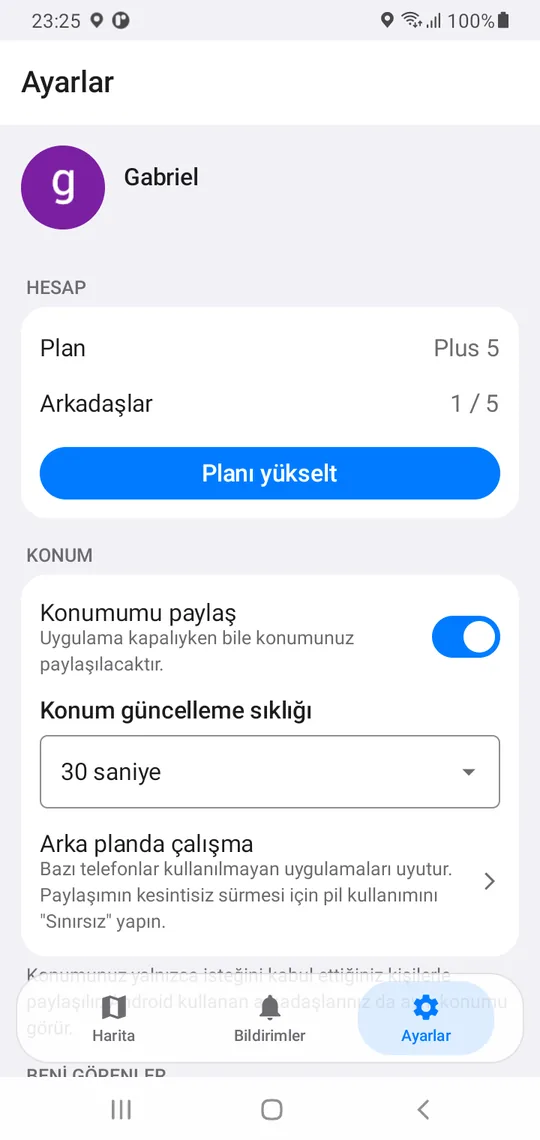
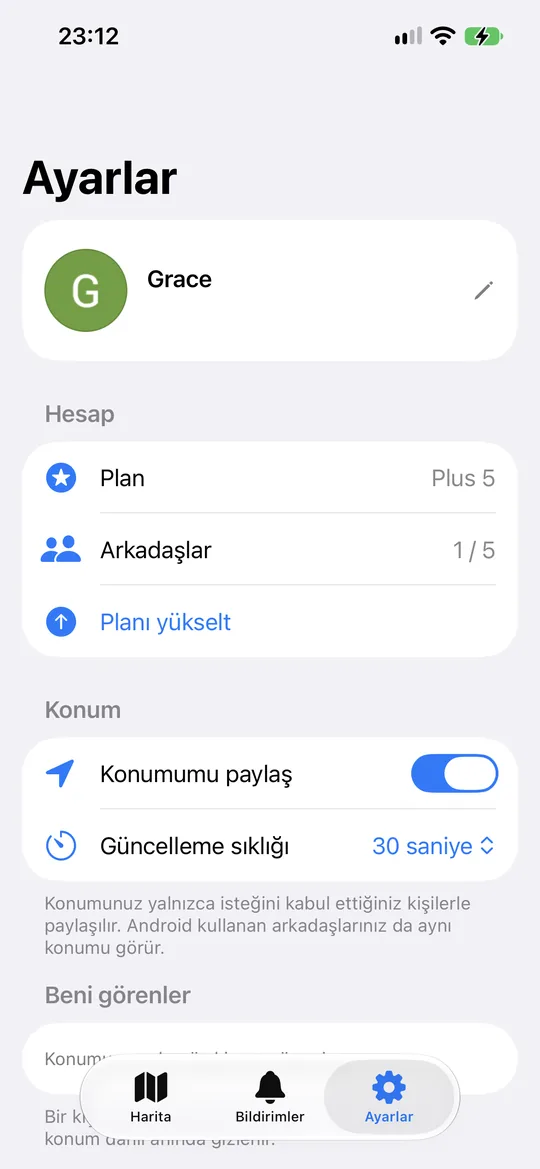
Ayarlar sekmesi iki platformda aynı bölümlerden oluşur: Hesap, Konum, Beni görenler, Güvenlik, Kurtarma kodu, Dil ve Hakkında. Aile planındaysanız bir de Aile bölümü görünür.
 1
2
3
4
5
1
2
3
4
5
 1
2
3
4
1
2
3
4
Konumumu paylaş
Kapattığınızda her haritadan anında kaybolursunuz — son bilinen konumunuz da dâhil; o konum ekranda donmuş hâlde bırakılmaz, silinir. Yeniden açtığınızda o an neredeyseniz oradan başlarsınız. Ebeveyn olarak işaretlediğiniz kişiler kapattığınızı bildirimle öğrenir.
Ekran kilidiniz anahtarı korur
Anahtarı açmak ya da kapatmak Face ID, Touch ID, parmak izi ya da cihaz şifrenizi ister; açık telefonunuzu eline geçiren biri paylaşımı sessizce değiştiremez. Bu koruma Ayarlar › Güvenlik › Ekran kilidi ile yönetilir ve varsayılan olarak açıktır. Telefonunuzda ekran kilidi yoksa önce onu kurmanız istenir.
Beni görenler
Konumunuzu kimlerin gördüğünün tam listesi. Bir kişinin anahtarını kapattığınızda konumunuz yalnızca ona anında görünmez olur; diğerleri etkilenmez. Herkesten bir süreliğine gizlenmek için ana anahtarı, tek bir kişi için bu listeyi kullanın.
11. Güncelleme sıklığı
Ayarlar › Konum › Güncelleme sıklığı: konumunuzun ne sıklıkla gönderileceği. Seçenekler 5 saniye, 15 saniye, 30 saniye, 1 dakika, 5 dakika ve 10 dakika. Pil kullanımı üzerindeki en güçlü kaldıraç budur.
| Sıklık | Şuna uygun |
|---|---|
| 5–15 saniye | Şu anda buluşmak, konvoy hâlinde gitmek, kalabalık bir mekân |
| 30 saniye – 1 dakika | Eve dönüş, okul yolu, aktif izlediğiniz bir yolculuk |
| 5–10 dakika | Gün boyu iç rahatlığı — yürüyüş, uzun yol, tek yaşayan bir yakınınız |
Bu ayar cihazınıza aittir; karşı taraf sizin sıklığınızı bilmez ve değiştiremez. 10 dakikaya ayarlı birinin konumu doğal olarak "8 dakika önce" görünebilir — bu bir sorun değildir.
12. İzinler ve arka plan
GeoTrackMe istediği her izni sormadan önce açıklar.
- Konum — her zaman. Arka plan erişimi olmadan ekranınız söner sönmez paylaşım durur. iPhone'da Her Zaman, Android'de Her zaman izin ver'i seçin.
- Bildirimler. Davetler, cihaz onayları ve ebeveyn bildirimleri için. Android'de paylaşım sürerken "GeoTrackMe Aktif" kalıcı bildirimi de gösterilir; sistem bunu arka planda çalışan konum uygulamalarından ister.
- Kamera, yalnızca QR kod okuturken. Kodu elle yazmak aynı işi gördüğü için isteğe bağlıdır.
İzni sonradan değiştirmek için:
- iPhone: Ayarlar › GeoTrackMe › Konum › Her Zaman
- Android: Ayarlar › Uygulamalar › GeoTrackMe › İzinler › Konum › Her zaman izin ver
Android: pil kullanımı "Sınırsız"
Bazı telefonlar — özellikle Xiaomi, Samsung, Huawei ve Oppo — kullanılmayan uygulamaları izin verilmiş olsa bile uyutur. Böyle bir telefonda uygulama kapalıyken konumunuz gitmez. GeoTrackMe telefonun uygulamayı kısıtladığını algılarsa haritada Arka plan kısıtlı uyarısı ve Düzelt düğmesi çıkar.
- GeoTrackMe'de Ayarlar › Konum › Arka planda çalışma'ya dokunun; telefonun ilgili ekranı açılır.
- Pil kullanımını Sınırsız (bazı telefonlarda Kısıtlama yok ya da Optimize etme) yapın.
- Geri dönün; satırdaki uyarı kaybolur.
Elle yapmak isterseniz: Ayarlar › Uygulamalar › GeoTrackMe › Pil › Sınırsız. Menü adları üreticiye göre biraz değişir.
Konum izni ya da cihazın konum servisi kapalıysa uygulama sizi engelleyen bir pencere yerine haritanın üstünde küçük bir şerit gösterir; siz görünmezken diğerlerine bakmayı sürdürebilirsiniz.
13. Şifreleme ve cihazlar
Konumunuz telefonunuzdan çıkmadan şifrelenir ve yalnızca onayladığınız kişilerin cihazlarında açılır. Sunucu — dolayısıyla biz de — konumunuzu okuyamaz.
Arkadaşınız yeni bir cihaz eklediğinde
Zarflar cihaz başına yazıldığı için, konumunuzu gören biri yeni bir telefon kurduğunda o telefon konumunuzu siz onaylayana kadar göremez. Böylece hesabını ele geçiren biri sessizce kendi cihazını ekleyemez.
Yalnızca kişi gerçekten yeni bir telefon kurduysa onaylayın; emin değilseniz önce ona sorun. Aynı soru "… bir cihaz anahtarını değiştirdi" biçiminde de gelebilir — örneğin uygulamayı silip yeniden kurduğunda.
Cihazları doğrula
Kişi kartındaki Cihazları doğrula, kendi cihazınızın ve onun cihazlarının kısa parmak izlerini listeler. Yan yanayken kendi satırınızı ona okuyun, kendi listesinde bulsun; sonra tersini yapın. İkinizin de tanımadığı bir satır, araya birinin girdiği anlamına gelir.
14. Telefon değiştirmek
Önce: kurtarma kodu
Şifreleme anahtarlarınız telefonunuzda durur. Telefonunuzu kaybederseniz şifreli konumları yeni bir telefonda okumanın tek yolu kurtarma kodudur ve kod ancak telefon elinizdeyken oluşturulabilir.
- Ayarlar › Kurtarma kodu › Kurtarma kodu oluştur.
- Kod bir kez gösterilir ve sunucularımızda hiçbir zaman saklanmaz. Kodu kopyala ile parola yöneticinize kaydedin ya da kâğıda yazın.
- Bu kodu kaydettim'i işaretleyip Tamam'a dokunun. Satırda Kurtarma kodu etkin yazar.
Yeni telefonda aynı hesapla giriş yaptığınızda uygulama kodu ister: Kurtarma kodunuzu girin › Erişimi geri getir. Kodunuzu yenilerseniz eskisi çalışmayı bırakır ve listenizdekiler "… kurtarma kodunu yeniledi" bilgisini görür.
Kodu kaybederseniz
Hesabınız durur, ancak yeni telefonunuz kendi anahtarlarını oluşturur ve sizinle paylaşan kişilerin yeni cihazınızı onaylaması gerekir (Bölüm 13). Onaylayana kadar onları göremezsiniz.
Paylaşımı yeni telefona taşımak
Konumunuz aynı anda tek bir cihazdan paylaşılır. İki telefonda da giriş yaptıysanız paylaşımı hangisinin yapacağını siz seçersiniz:
15. Planlar ve satın alma
Uygulamayı indirmek ücretsizdir. Plan, sizin kaç kişiyi görebileceğinizi ve reklam görüp görmediğinizi belirler. Konumunuzu kaç kişiyle paylaştığınız sınırlı değildir.
| Plan | Görebileceğiniz kişi | Reklam | Tür |
|---|---|---|---|
| Ücretsiz | 1 | Var | — |
| Reklamları kaldır | 1 | Yok | Tek seferlik satın alma |
| Plus 3 | 3 | Yok | Yıllık abonelik |
| Plus 5 | 5 | Yok | Yıllık abonelik |
| Plus Sınırsız | Sınırsız | Yok | Yıllık abonelik |
| Aile | Kişi başı 5, 6 hesaba kadar | Yok | Yıllık abonelik |
Planlar Ayarlar › Planı yükselt ekranındadır. Satın almalar App Store ya da Google Play üzerinden yapılır; iade, fatura ve iptal Apple veya Google'ın kurallarına göre yürür. Fiyat, mağazanın ülkenize göre gösterdiği fiyattır.
Aile planı
Planı alan kişi Ayarlar › Aile › Davet et ile en çok 5 kişiyi ekler. Davet edilen Daveti kabul et'e dokunur; her üye reklamsız ve kendi 5 kişilik listesine sahip olur. Üye istediği an Aile planından ayrılabilir.
Plan düşerse
Aboneliğiniz biterse ya da daha küçük bir plana geçerseniz, sınırın üstündeki kişiler silinmez; Beklemede — plan sınırı durumuna geçer. Yükseltin ya da birini çıkarıp istediğiniz kişiyi Yeniden etkinleştirin.
Yeniden kurulum ve iki mağaza
Uygulamayı yeniden kurduysanız ya da yeni telefon aldıysanız Planı yükselt ekranındaki Satın alımları geri yükle'yi kullanın. Plan hesabınıza bağlıdır; iPhone'da alınmış bir plan Android'de de geçerlidir. Uygulama, diğer mağazada zaten bir aboneliğiniz varken ikinci kez ödeme yapmanızı önlemek için sizi uyarır.
16. Dil, harita ve reklamlar
- Dil — Ayarlar › Dil. Dokuz dil: İngilizce, Almanca, İspanyolca, Fransızca, İtalyanca, Felemenkçe, Portekizce, Rusça ve Türkçe. Varsayılan olarak telefonunuzun dilini izler; uygulama içinden değiştirmek sistemin geri kalanına dokunmaz.
- Harita türü — haritanın sağ üstündeki katman düğmesi (Bölüm 3). Açık ve koyu görünüm sistem ayarınızı izler.
- Yol tarifi — Android'de Google Haritalar açılır; iPhone'da kuruluysa Google Haritalar, değilse Apple Haritalar.
- Reklam tercihleri — ücretsiz planda reklam gösterilir. Kişiselleştirilmiş reklam iznini Ayarlar › Hakkında › Reklam gizlilik seçenekleri'nden istediğiniz an değiştirebilirsiniz. Reklam sağlayıcısı konumunuzu görmez; konum şifrelidir.
17. Hesabı silmek
Ayarlar › Hakkında › Hesabı sil. Profiliniz, arkadaş listeniz, son bilinen konumunuz ve davet kodunuz kalıcı olarak kaldırılır; bu işlem geri alınamaz. Kimliğinizi doğrulamak için yeniden giriş yapmanız istenebilir.
Uygulama artık telefonunuzda değilse aynı işlemi web'den yapabilirsiniz: Hesabımı sil.
Hesabınızı silmek, parçası olduğunuz paylaşım ilişkilerini de sonlandırır; sizi görenler basitçe hiçbir şey görmemeye başlar. Ücretli bir aboneliğiniz varsa hesabı silmek onu iptal etmez — iptali App Store ya da Google Play abonelikler ekranından yapın.
18. Sorun giderme
Bir arkadaşımın konumu güncellenmiyor
Adının altındaki yazıya bakın (Bölüm 7). "Paylaşım duraklatıldı" ise paylaşımı kapatmıştır. Saat ilerliyorsa telefonu kapalı, çekmiyor ya da sıklığı 10 dakikadır. Android kullanıyorsa pil kullanımını "Sınırsız" yapmasını isteyin (Bölüm 12).
Kimse beni göremiyor
Sırayla denetleyin: Konumumu paylaş açık mı, konum izni Her zaman mı, telefonun konum servisi açık mı, Android'de pil kullanımı "Sınırsız" mı? Haritadaki şerit hangisinin eksik olduğunu yazar. Ardından Beni görenler listesinde kişinin anahtarının açık olduğuna bakın.
"Konum okunamıyor" yazıyor
Bu cihaz, o kişinin şifreli konumunu açacak zarfı henüz almamış. Yeni bir telefon kurduysanız ya da uygulamayı yeniden yüklediyseniz, kişiden kendi telefonunda gelen "… yeni bir cihaz ekledi" sorusuna Onayla demesini isteyin. Kurtarma kodunuz varsa önce onu girin (Bölüm 14).
Bana verilen kod çalışmıyor
"Bu davet kodu kimseyle eşleşmedi" diyorsa kod yenilenmiş olabilir; güncel kodu isteyin. Kişi daha önce davetinizi reddettiyse yeni davet gönderemezsiniz; reddi yalnızca o geri alabilir.
Birini davet ettim ama onu göremiyorum
Davetiniz onun sizi görmesini sağlar, tersini değil (Bölüm 5). Onu da görmek için o sizin kodunuzla davet gönderir, siz kabul edersiniz.
"Bu cihaz doğrulanamadı" uyarısı
Konum verilerini korumak için GeoTrackMe yalnızca resmî mağazadan kurulmuş, değiştirilmemiş bir uygulamanın değiştirilmemiş bir cihazda çalışmasına izin verir. Uygulamayı App Store ya da Google Play'den yeniden kurun ve Tekrar dene'ye dokunun. Kilidi açılmış bootloader ya da özel ROM kullanan Android telefonlarda uygulama çalışmaz.
Pil beklediğimden hızlı bitiyor
Güncelleme sıklığını uzatın. 5 saniyeden 1 dakikaya geçmek konum okuma sayısını on iki kat azaltır.
Hâlâ takıldınız mı?
SSS en çok sorulan soruları kapsıyor; gizlilik politikası ise neyin, ne kadar süreyle saklandığını açıkça yazıyor.