Руководство
От установки
до первой общей карты
Всё, что умеет приложение, в том порядке, в каком вы с этим столкнётесь, со скриншотами. Для каждой настройки указан путь в приложении — Настройки › Геопозиция, — чтобы можно было повторять с телефоном в руках. Скриншоты сделаны в русской версии приложения для Android; только карта и настройки iPhone показаны с английским интерфейсом.
1. Настройка за пять минут
Всё, что нужно для бесперебойной передачи, — в этом списке. Выполните его по порядку при первом запуске; подробности — в связанных разделах.
- ВойдитеЧерез Google; на iPhone — также через Apple. → Раздел 2
- Установите доступ к геопозиции ВсегдаКогда приложение спросит: Всегда на iPhone, Разрешить в любом режиме на Android. → Раздел 12
- Установите для батареи режим Без ограничений ANDROIDНастройки › Геопозиция › Работа в фоне сразу откроет нужный экран. → Раздел 12
- Создайте код восстановления и сохраните егоНастройки › Код восстановления. Единственный путь назад, если телефон потерян. → Раздел 14
- Добавьте первого человекаОтсканируйте или введите код приглашения того, кто будет вас видеть. → Раздел 5
2. Вход и ваше имя
Установите GeoTrackMe из App Store или Google Play, где оно называется GeoTrackMe: Location Sharing. Нужен iOS 17 или новее на iPhone и Android 7.0 или новее на Android.
Первый экран предлагает войти через Google; на iPhone можно также войти через Apple. Нет пароля, который нужно придумывать, забывать или который можно у нас украсть, — мы никогда не храним паролей.
Имя, которое видят друзья
Имя берётся из аккаунта Google или Apple при первом входе. Чтобы изменить его, нажмите на строку профиля вверху Настроек и сохраните новое имя. Оно останется, пока вы его не измените, — имя из Google или Apple не перезапишет его позже. Чтобы вернуть прежнее, используйте Использовать имя из Google (на iPhone — Использовать имя из Google или Apple) на том же экране.
Что о вас хранится
Имя, фото профиля и адрес почты берутся из аккаунта, через который вы вошли. Почта идентифицирует ваш аккаунт — по ней вас никто не найдёт.
3. Знакомство с экраном
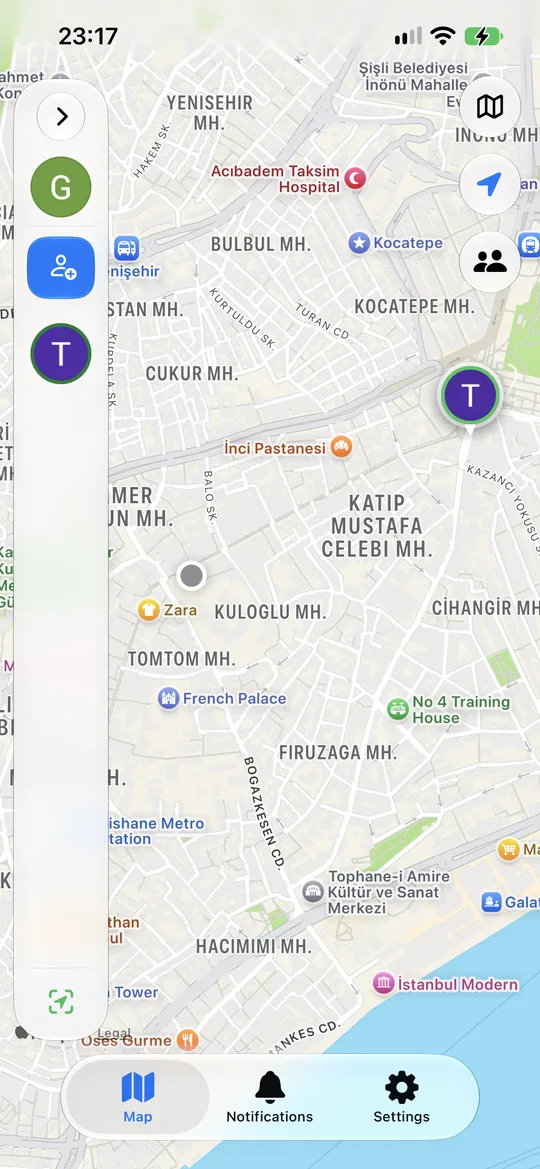
После входа вы попадаете на карту. В первый раз она пуста, и ваше местоположение никому не передаётся; передача начинается, только когда вы кого-то пригласите и он примет приглашение.
 1
2
3
4
5
6
7
1
2
3
4
5
6
7
- Панель друзей. Показывает вас и всех, кто делится с вами местоположением; нажмите стрелку вверху, чтобы развернуть.
- Добавить друга. Здесь вы отправляете приглашение и показываете свой код.
- Метка друга. Нажмите, чтобы увидеть имя, время обновления и Построить маршрут.
- Тип карты. Обычная, спутник или гибрид; на Android есть ещё рельеф.
- Моё местоположение. Центрирует карту на вас.
- Показать всех. Масштабирует карту так, чтобы были видны все из вашего списка.
- Вкладки. Карта, Уведомления — туда приходят приглашения — и Настройки.
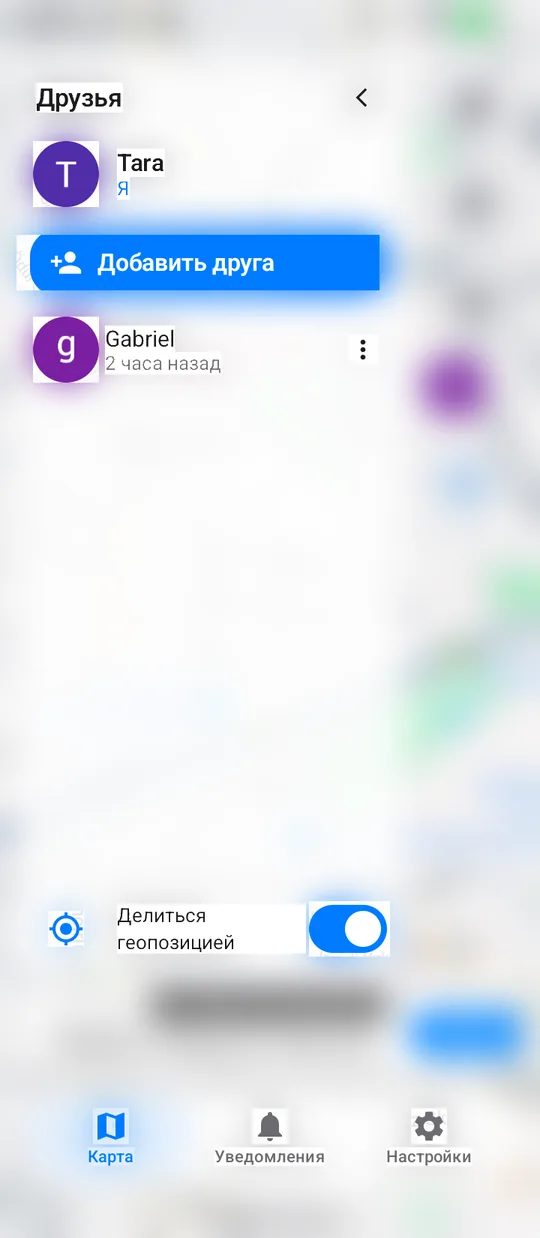
С открытой панелью
 1
2
3
4
1
2
3
4
- Сворачивает панель, и карта снова занимает весь экран.
- Добавить друга — отсканировать или ввести код приглашения либо показать свой.
- Нажмите на человека, и карта сосредоточится на нём. Значок ⋯ рядом открывает его карточку. Строка под именем показывает, насколько свежа позиция.
- Делиться геопозицией — главный переключатель для всех; Раздел 10.
4. Ваш код приглашения
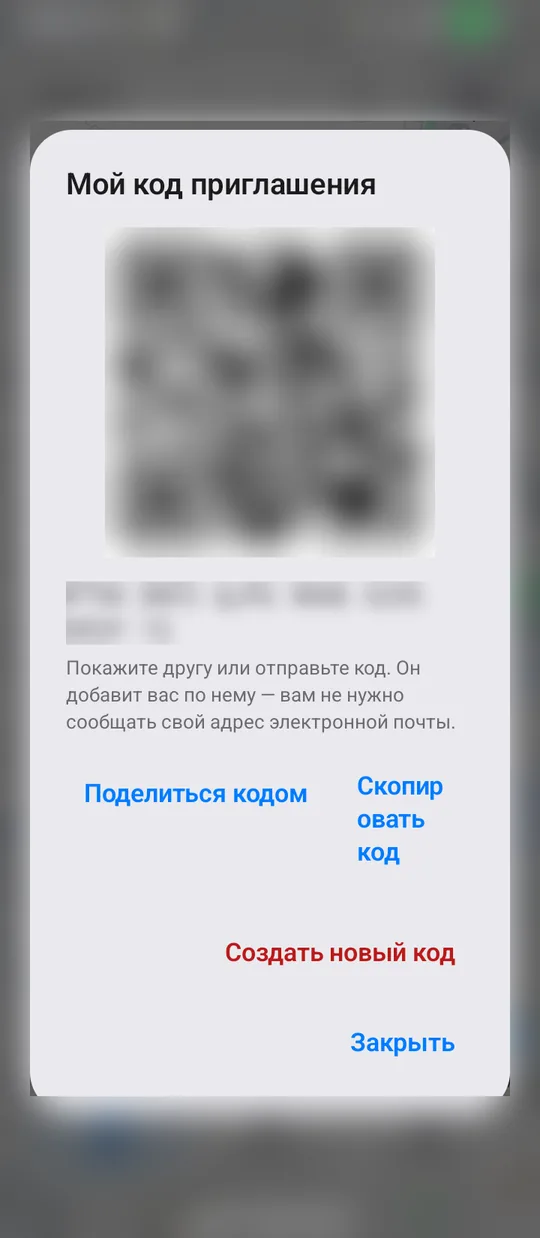
У каждого аккаунта есть код приглашения. Если кто-то хочет показать вам своё местоположение, он использует этот код; поиска по почте или номеру телефона нет. Свой код откройте через Добавить друга › Показать мой код.
 1
2
3
4
1
2
3
4
- QR-код и текстовый код. Это одно и то же: тот, кто рядом, сканирует QR, тому, кто далеко, отправляете текст. Пробелы и дефисы в тексте игнорируются.
- Поделиться кодом — открывает меню «Поделиться»; выберите мессенджер, которому вы уже доверяете.
- Скопировать код — копирует его в буфер обмена.
- Создать новый код — если код попал к тому, к кому не должен был. Старый перестаёт работать сразу; тех, кто уже в списке, это не затронет.
5. Как добавить человека
Передача идёт в одну сторону, и начинает её всегда тот, чьё местоположение будет передаваться. Чтобы Анна видела вас, вы используете код Анны:
- Нажмите Добавить друга на карте.
- Нажмите Сканировать их QR-код или вставьте присланный текстовый код.
- Нажмите Отправить запрос. Теперь ждём, пока человек примет; до этого ничем не делятся.
Приглашения отправляются бесплатно и без ограничений на любом тарифе. После принятия в Настройки › Кто меня видит появится Видит вашу геопозицию; пока ждём — Ожидается принятие приглашения.
Если вы хотите видеть друг друга
Каждый отправляет отдельное приглашение с кодом другого. Два приглашения, два согласия. Кнопки, которая делает передачу взаимной одним касанием, нет — так никого не видит тот, кого он сам не приглашал.
Быстрый путь: если человек уже делится с вами, кнопка Пригласить видеть вашу геопозицию в его карточке отправит приглашение без кода.
6. Ответ на приглашения
Когда кто-то использует ваш код, его приглашение приходит во вкладку Уведомления. Пока оно там ждёт, ничем не делятся.
- Принять — человек появляется на вашей карте, и вы видите его, пока у него включена передача. Лимит тарифа проверяется именно в этот момент: если лимит исчерпан, приложение откроет экран улучшения.
- Отклонить — приложение один раз спросит подтверждение. Тот, кого вы отклонили, не сможет пригласить вас снова и увидит у себя, что приглашение отклонено.
Отклонили по ошибке?
В Уведомления › Отклонённые нажмите Отменить рядом с человеком. Отказ снимается, и он снова может вас пригласить.
7. Что показывает карта
Строка под именем каждого человека показывает, насколько свежа его позиция. Пороги на iPhone и Android одинаковы, так что один и тот же человек на двух телефонах выглядит одинаково.
Эти состояния показываются раньше возраста:
| Вы видите | Что это значит |
|---|---|
| Приостановлено — лимит тарифа | Ваш тариф больше не покрывает столько людей; этот человек приостановлен, его позиция скрыта. Улучшите тариф или уберите кого-то и нажмите Возобновить у этого человека. |
| Доступ приостановлен | Человек выключил передачу — для всех или только для вас. Даже последняя позиция не показывается. |
| Не удалось прочитать местоположение | Зашифрованную позицию не удалось расшифровать на этом устройстве. Обычно это значит, что вы настроили новый телефон или переустановили приложение, и тот, кто делится, должен подтвердить ваше новое устройство (Раздел 13). |
| Местоположение неизвестно | Человек ещё не прислал ни одной позиции — например, приглашение только что принято или у него выключено разрешение на геопозицию. |
8. Карточка человека
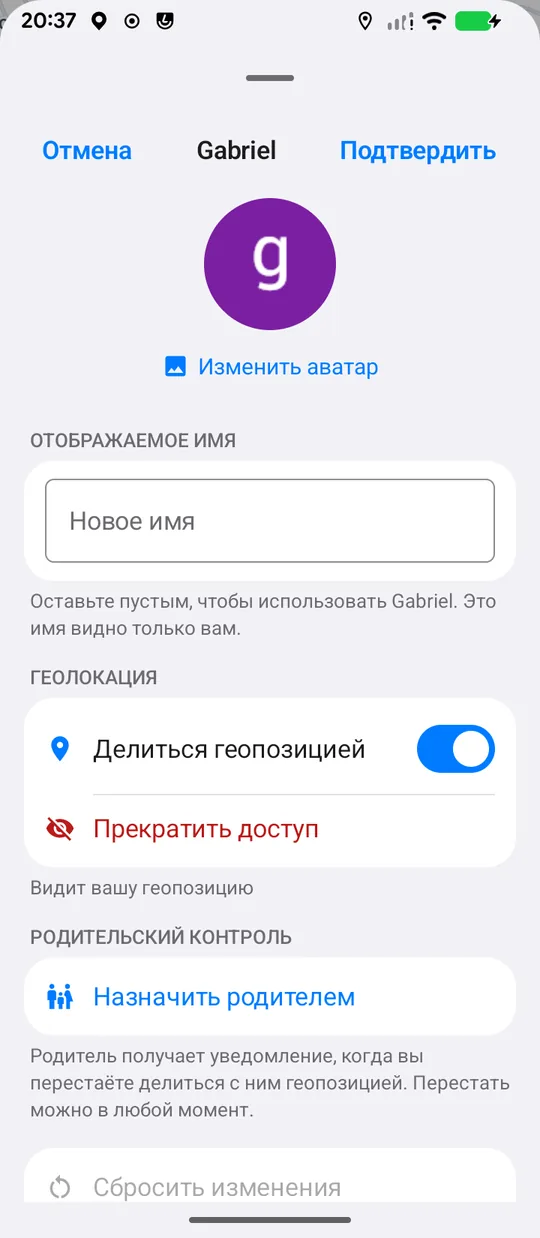
Нажмите ⋯ рядом с человеком на панели, чтобы открыть его карточку. Карточка управляет обоими направлениями: как вы видите его и чем вы делитесь с ним.
 1
2
3
4
5
6
1
2
3
4
5
6
- Изменить аватар. Выберите фото из галереи. Оно остаётся на телефоне и никогда не загружается.
- Отображаемое имя. Назовите человека так, как вы его на самом деле зовёте. Это имя видите только вы; оставьте поле пустым, чтобы использовать его собственное.
- Делиться геопозицией. Пауза только для этого человека. Он остаётся в списке, и всё продолжится, когда вы снова включите.
- Прекратить доступ. Полностью завершает передачу этому человеку; ваш ключ местоположения меняется, и старый не сможет читать новые обновления. Позже его можно пригласить снова.
- Назначить родителем. Раздел 9.
- Сбросить изменения. Возвращает прозвище и фото из его собственного профиля.
Ниже в карточке — Построить маршрут, Удалить друга (убирает его с вашей карты) и Проверить устройства (Раздел 13).
Если вы ещё не делитесь с этим человеком, пункты 3–5 заменяются кнопкой Пригласить видеть вашу геопозицию, которая отправляет приглашение без кода. Пункт «родитель» появляется только после того, как он примет ваше приглашение.
9. Уведомления родителю
Тот, кто делится местоположением, может отметить одного из тех, кто его видит, как родителя. Это не блокирует передачу: делящийся всегда может её остановить. Родитель просто узнаёт об этом.
- Тот, кто делится, нажимает Назначить родителем в карточке родителя и подтверждает.
- У родителя в карточке появляется Вы — родитель.
| Если тот, кто делится… | Родитель получает |
|---|---|
| Выключает передачу — главным переключателем в Настройках или только для родителя | «… перестал(а) делиться местоположением» |
| Снова включает передачу | «… снова делится местоположением» |
| Нажимает Убрать из родителей | «… убрал(а) вас из родителей» |
| Полностью прекращает передачу родителю (Прекратить доступ) | «… удалил(а) вас» |
В режиме родителя старые позиции показываются оранжевым и красным, а к относительному времени добавляется точная дата (Раздел 7): вместо «17 часов назад» вы видите, когда это было. Родитель может в любой момент отключить эти уведомления кнопкой Перестать быть родителем в своей карточке.
Для дороги в школу
Ребёнок отправляет со своего телефона приглашение с вашим кодом, вы принимаете; затем ребёнок назначает вас родителем. Вы узнаете, если передача выключится, а ребёнок всегда видит, чем делится.
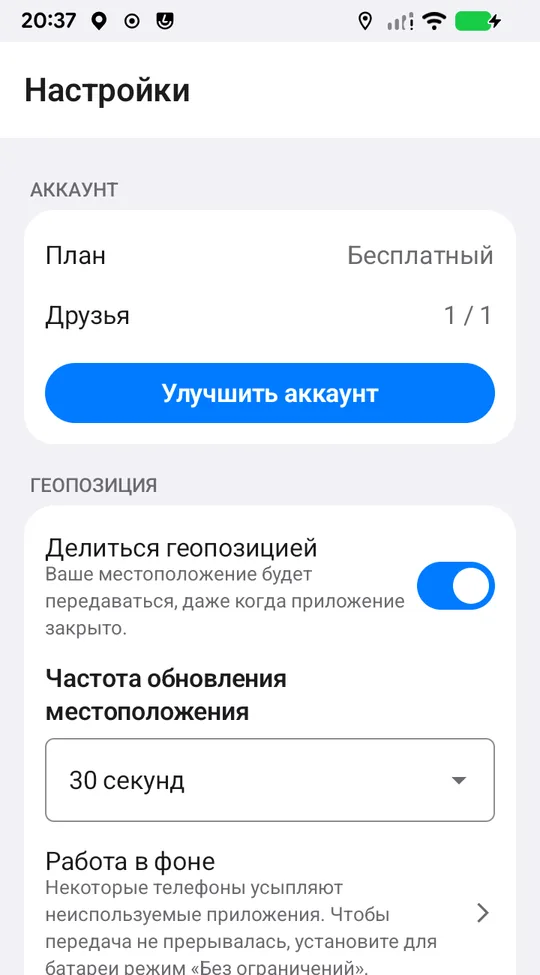
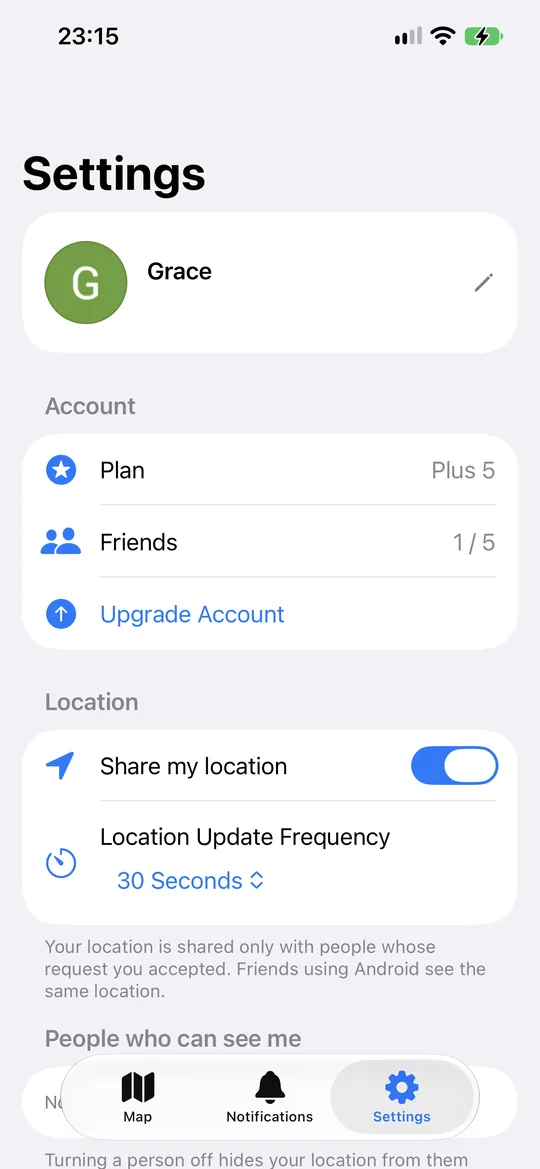
10. Настройки и передача
Вкладка Настройки на обеих платформах состоит из одних и тех же разделов: Аккаунт, Геопозиция, Кто меня видит, Безопасность, Код восстановления, Язык и О приложении. При семейном тарифе появляется ещё раздел Семья.
 1
2
3
4
5
1
2
3
4
5
 1
2
3
4
1
2
3
4
Делиться геопозицией
Выключите его — и вы сразу исчезнете со всех карт, включая последнюю известную позицию: она удаляется, а не остаётся застывшей на экране. Включите снова — и начнёте оттуда, где находитесь в этот момент. Те, кого вы назначили родителем, получат уведомление о выключении.
Блокировка экрана охраняет переключатель
Включение и выключение требуют Face ID, Touch ID, отпечатка или кода устройства, поэтому тот, у кого в руках ваш разблокированный телефон, не сможет незаметно его переключить. Эта защита настраивается в Настройки › Безопасность › Блокировка экрана и включена по умолчанию. Если на телефоне нет блокировки экрана, сначала вас попросят её настроить.
Кто меня видит
Полный список тех, кто видит ваше местоположение. Выключите одного человека — и ваша позиция сразу исчезнет только для него; остальных это не затронет. Чтобы на время исчезнуть для всех, используйте главный переключатель; для одного человека — этот список.
11. Частота обновления
Настройки › Геопозиция › Частота обновления местоположения: как часто отправляется ваше местоположение. Варианты: 5 секунд, 15 секунд, 30 секунд, 1 минута, 5 минут и 10 минут. Это ваш самый сильный рычаг влияния на расход батареи.
| Частота | Подходит для |
|---|---|
| 5–15 секунд | Встретиться прямо сейчас, ехать колонной, людное место |
| 30 секунд – 1 минута | Дорога домой, путь в школу, поездка, за которой вы следите |
| 5–10 минут | Спокойствие на весь день — поход, долгая дорога, родственник, живущий один |
Настройка принадлежит вашему устройству: другой человек не знает вашей частоты и не может её изменить. У того, кто выбрал 10 минут, вполне может стоять «8 минут назад» — это не сбой.
12. Разрешения и фон
GeoTrackMe объясняет каждое разрешение, прежде чем его запросить.
- Геопозиция — всегда. Без фонового доступа передача останавливается, как только гаснет экран. Выберите Всегда на iPhone и Разрешить в любом режиме на Android.
- Уведомления. Для приглашений, подтверждения устройств и уведомлений родителю. На Android во время передачи также показывается постоянное уведомление «GeoTrackMe активен»; система требует его от приложений геопозиции, работающих в фоне.
- Камера — только для сканирования QR-кода. Ввести код вручную можно так же, поэтому это необязательно.
Чтобы изменить разрешение позже:
- iPhone: Настройки › GeoTrackMe › Геопозиция › Всегда
- Android: Настройки › Приложения › GeoTrackMe › Разрешения › Местоположение › Разрешить в любом режиме
Android: батарея «Без ограничений»
Некоторые телефоны — особенно Xiaomi, Samsung, Huawei и Oppo — усыпляют неиспользуемые приложения даже при выданном разрешении. На таком телефоне позиция не отправляется, пока приложение закрыто. Если GeoTrackMe замечает, что телефон его ограничивает, на карте появляется предупреждение Фон ограничен с кнопкой Исправить.
- В GeoTrackMe нажмите Настройки › Геопозиция › Работа в фоне; откроется нужный экран телефона.
- Установите для батареи режим Без ограничений (на некоторых телефонах — Нет ограничений или Не оптимизировать).
- Вернитесь назад; предупреждение в строке исчезнет.
Вручную: Настройки › Приложения › GeoTrackMe › Батарея › Без ограничений. Названия меню немного отличаются у разных производителей.
Если разрешение на геопозицию или служба геолокации выключены, приложение показывает на карте узкую полосу вместо блокирующего окна; вы можете смотреть на других, пока сами невидимы.
13. Шифрование и устройства
Ваше местоположение шифруется до того, как покинет телефон, и открыть его можно только на устройствах подтверждённых вами людей. Сервер — а значит, и мы — прочитать его не может.
Когда друг добавляет новое устройство
Конверты создаются для каждого устройства, поэтому когда тот, кто вас видит, настраивает новый телефон, этот телефон не видит вас, пока вы его не подтвердите. Так тот, кто захватил его аккаунт, не сможет незаметно добавить своё устройство.
Подтверждайте, только если человек действительно настроил новый телефон; если не уверены, сначала спросите его. Тот же вопрос может прийти как «… заменил ключ устройства» — например, после удаления и повторной установки приложения.
Проверить устройства
Проверить устройства в карточке человека показывает короткие отпечатки вашего и его устройств. Когда вы рядом, прочитайте ему свою строку и попросите найти её в его списке; затем наоборот. Строка, которую не узнаёт ни один из вас, означает, что кто-то вклинился посередине.
14. Смена телефона
Сначала: код восстановления
Ключи шифрования хранятся на телефоне. Если вы его потеряете, код восстановления — единственный способ читать зашифрованные позиции на новом телефоне, и создать код можно, только пока телефон ещё у вас.
- Настройки › Код восстановления › Создать код восстановления.
- Код показывается один раз и никогда не хранится на наших серверах. Нажмите Скопировать код и сохраните его в менеджере паролей или запишите.
- Отметьте Я сохранил этот код и нажмите Готово. В строке появится Код восстановления активен.
Когда вы входите в тот же аккаунт на новом телефоне, приложение попросит код: Введи код восстановления › Восстановить доступ. Если обновить код, старый перестанет работать, а люди из вашего списка увидят «… обновил код восстановления».
Если код потерян
Аккаунт сохранится, но новый телефон создаст собственные ключи, и те, кто делится с вами, должны будут подтвердить ваше новое устройство (Раздел 13). До этого вы их не увидите.
Перенос передачи на новый телефон
Местоположение передаётся с одного устройства за раз. Если вы вошли на двух телефонах, вы сами выбираете, какой из них передаёт:
15. Тарифы и покупки
Скачать приложение можно бесплатно. Тариф определяет, скольких людей вы можете видеть и показывается ли реклама. Скольким людям вы показываете своё местоположение, не ограничено.
| Тариф | Скольких вы видите | Реклама | Тип |
|---|---|---|---|
| Бесплатный | 1 | Есть | — |
| Убрать рекламу | 1 | Нет | Разовая покупка |
| Plus 3 | 3 | Нет | Годовая подписка |
| Plus 5 | 5 | Нет | Годовая подписка |
| Plus Безлимит | Без ограничений | Нет | Годовая подписка |
| Семья | По 5 каждому, до 6 аккаунтов | Нет | Годовая подписка |
Тарифы находятся в Настройки › Улучшить аккаунт. Покупки проходят через App Store или Google Play, поэтому возвраты, оплата и отмена подчиняются правилам Apple или Google. Цена — та, что магазин показывает для вашей страны.
Семейный тариф
Покупатель тарифа добавляет до 5 человек через Настройки › Семья › Пригласить. Каждый приглашённый нажимает Принять приглашение; у каждого участника нет рекламы и свой список на 5 человек. Участник может выйти в любой момент кнопкой Покинуть семейный тариф.
Если тариф понизился
Если подписка закончилась или вы перешли на меньший тариф, люди сверх лимита не удаляются; они переходят в состояние Приостановлено — лимит тарифа. Улучшите тариф или уберите кого-то и нажмите Возобновить у нужного человека.
Переустановка и два магазина
Если вы переустановили приложение или сменили телефон, нажмите Восстановить покупки на экране Улучшить аккаунт. Тариф привязан к аккаунту: купленный на iPhone действует и на Android. Если у вас уже есть подписка в другом магазине, приложение предупредит, прежде чем вы заплатите дважды.
16. Язык, карта и реклама
- Язык — Настройки › Язык. Девять языков: английский, немецкий, испанский, французский, итальянский, нидерландский, португальский, русский и турецкий. По умолчанию язык следует за телефоном; смена в приложении не затрагивает остальную систему.
- Тип карты — кнопка слоёв в правом верхнем углу карты (Раздел 3). Светлое и тёмное оформление следуют системной настройке.
- Маршрут — на Android открываются Google Карты; на iPhone — Google Карты, если установлены, иначе Apple Карты.
- Настройки рекламы — бесплатный тариф показывает рекламу. Согласие на персонализированную рекламу можно изменить в любой момент в Настройки › О приложении › Настройки конфиденциальности рекламы. Рекламный партнёр никогда не видит ваше местоположение: оно зашифровано.
17. Удаление аккаунта
Настройки › О приложении › Удалить аккаунт. Профиль, список друзей, последняя известная позиция и код приглашения удаляются безвозвратно; отменить это нельзя. Возможно, вас попросят войти снова, чтобы подтвердить, что это вы.
Если приложения на телефоне больше нет, то же самое можно сделать через веб: Удалить мой аккаунт.
Удаление аккаунта также завершает все связи передачи, в которых вы участвуете; те, кто видел вас, просто перестают что-либо видеть. Платную подписку удаление не отменяет — отмените её на экране подписок App Store или Google Play.
18. Решение проблем
Позиция друга не обновляется
Посмотрите на строку под его именем (Раздел 7). «Доступ приостановлен» значит, что он выключил передачу. Если время продолжает расти, его телефон выключен, без связи или настроен на 10 минут. Если у него Android, попросите установить для батареи режим «Без ограничений» (Раздел 12).
Меня никто не видит
Проверьте по порядку: включено ли Делиться геопозицией, установлен ли доступ к геопозиции Всегда, включена ли служба геолокации телефона и на Android — стоит ли батарея в режиме «Без ограничений»? Полоса на карте подскажет, чего не хватает. Затем проверьте, включён ли переключатель человека в Кто меня видит.
Написано «Не удалось прочитать местоположение»
Это устройство ещё не получило конверт, открывающий зашифрованную позицию этого человека. Если вы настроили новый телефон или переустановили приложение, попросите его нажать Подтвердить на вопрос «… добавил новое устройство» на его телефоне. Если у вас есть код восстановления, сначала введите его (Раздел 14).
Полученный код не работает
Если написано «Этот код приглашения никому не соответствует.», код, возможно, обновили; попросите актуальный. Если человек раньше отклонил ваше приглашение, новое отправить нельзя; отменить отказ может только он.
Я пригласил человека, но не вижу его
Ваше приглашение позволяет ему видеть вас, а не наоборот (Раздел 5). Чтобы видеть его тоже, он отправляет вам приглашение с вашим кодом, а вы принимаете.
«Не удалось проверить это устройство»
Чтобы защитить данные о местоположении, GeoTrackMe работает только как неизменённая копия из официального магазина на неизменённом устройстве. Переустановите приложение из App Store или Google Play и нажмите Повторить. На телефонах Android с разблокированным загрузчиком или кастомной прошивкой приложение не работает.
Батарея садится быстрее, чем ожидалось
Увеличьте интервал обновления. Переход с 5 секунд на 1 минуту сокращает число определений позиции в двенадцать раз.
Всё ещё не получается?
Частые вопросы отвечают на самое популярное, а политика конфиденциальности точно указывает, что и как долго хранится.