Manual de uso
De la instalación
a tu primer mapa compartido
Todo lo que hace la app, en el orden en que lo encontrarás, con capturas. Cada ajuste aparece con su ruta en la app — Ajustes › Ubicación — para que puedas seguirlo con el teléfono en la mano. Las capturas son de la app de Android en español; solo el mapa y los ajustes de iPhone muestran la interfaz en inglés.
1. Configuración en cinco minutos
Todo lo que necesita el uso compartido para funcionar sin cortes está en esta lista. Hazlo en orden la primera vez que abras la app; los detalles están en las secciones enlazadas.
- Inicia sesiónCon Google; en iPhone, también con Apple. → Sección 2
- Pon el acceso a la ubicación en SiempreCuando la app lo pida: Siempre en iPhone, Permitir todo el tiempo en Android. → Sección 12
- Pon el uso de batería en Sin restricciones ANDROIDAjustes › Ubicación › Actividad en segundo plano te lleva directamente a la pantalla correcta. → Sección 12
- Crea un código de recuperación y guárdalo bienAjustes › Código de recuperación. La única vuelta atrás si pierdes el teléfono. → Sección 14
- Añade a tu primera personaEscanea o escribe el código de invitación de quien te va a ver. → Sección 5
2. Inicio de sesión y tu nombre
Instala GeoTrackMe desde App Store o Google Play, donde aparece como GeoTrackMe: Location Sharing. Necesita iOS 17 o posterior en iPhone y Android 7.0 o posterior en Android.
La primera pantalla te pide iniciar sesión con Google; en iPhone también puedes iniciar sesión con Apple. No hay contraseña que inventar, olvidar o que nos puedan robar, porque nunca guardamos ninguna.
El nombre que ven tus amigos
Tu nombre llega de tu cuenta de Google o Apple la primera vez que inicias sesión. Para cambiarlo, toca tu fila de perfil arriba en Ajustes y guarda un nombre nuevo. Se queda hasta que lo cambies: tu nombre de Google o Apple no lo sobrescribirá después. Para volver atrás, usa Usar mi nombre de Google (en iPhone, Usar mi nombre de Google o Apple) en la misma pantalla.
Qué se guarda sobre ti
Tu nombre, tu foto de perfil y tu correo vienen de la cuenta con la que inicias sesión. Tu correo identifica tu cuenta; no sirve para que nadie te encuentre.
3. Primeros pasos en la pantalla
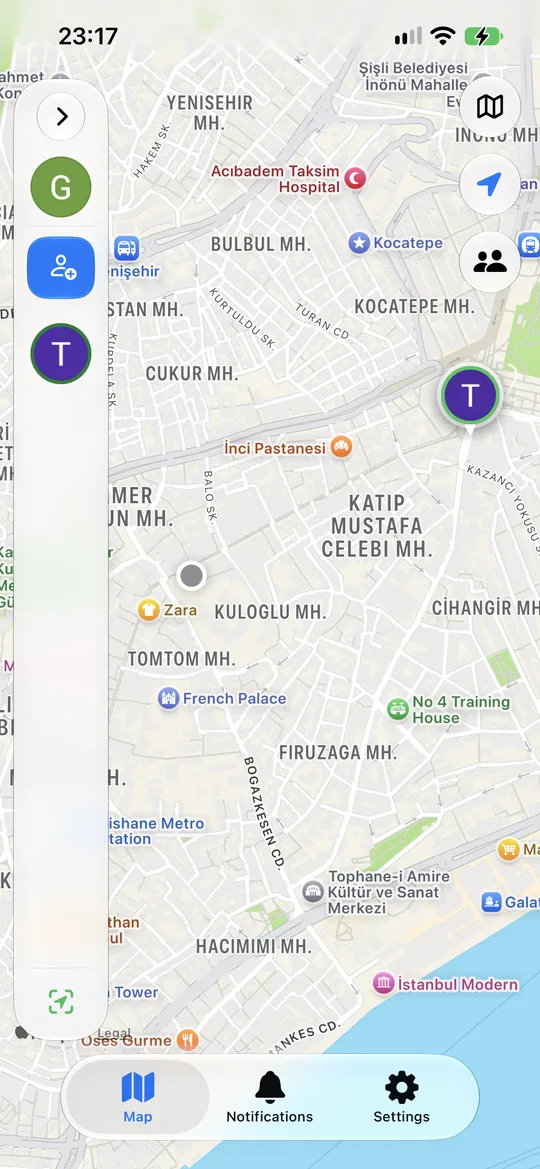
Al iniciar sesión llegas al mapa. La primera vez está vacío y tu ubicación no se comparte con nadie; compartir solo empieza cuando invitas a alguien y lo acepta.
 1
2
3
4
5
6
7
1
2
3
4
5
6
7
- Barra de amigos. Te muestra a ti y a todos los que comparten su ubicación contigo; toca la flecha de arriba para desplegarla.
- Añadir amigo. Desde aquí envías una invitación y muestras tu propio código.
- El marcador de un amigo. Tócalo para ver su nombre, cuándo se actualizó y Cómo llegar.
- Tipo de mapa. Normal, satélite o híbrido; Android tiene además terreno.
- Mi ubicación. Centra el mapa en ti.
- Mostrar a todos. Ajusta el zoom para que se vea a todos los de tu lista.
- Pestañas. Mapa, Notificaciones —donde llegan las invitaciones— y Ajustes.
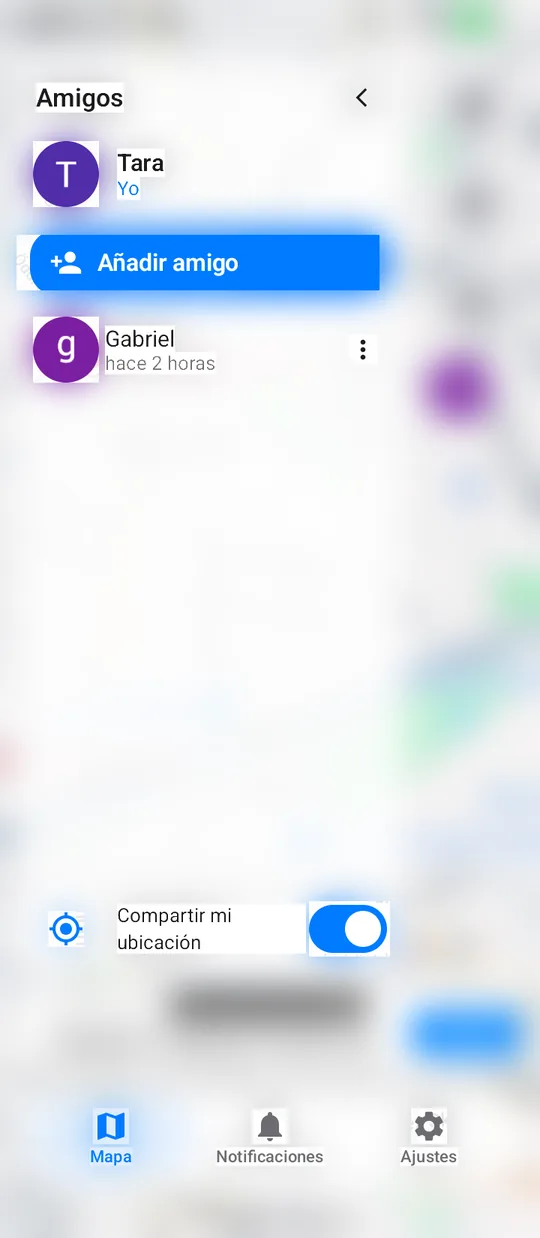
Con la barra abierta
 1
2
3
4
1
2
3
4
- Pliega la barra para que el mapa vuelva a ocupar toda la pantalla.
- Añadir amigo: escanea o escribe un código de invitación, o muestra el tuyo.
- Toca a una persona y el mapa se centra en ella. El ⋯ que tiene al lado abre su tarjeta. La línea bajo su nombre indica lo reciente que es su ubicación.
- Compartir mi ubicación: el interruptor principal para todos; Sección 10.
4. Tu código de invitación
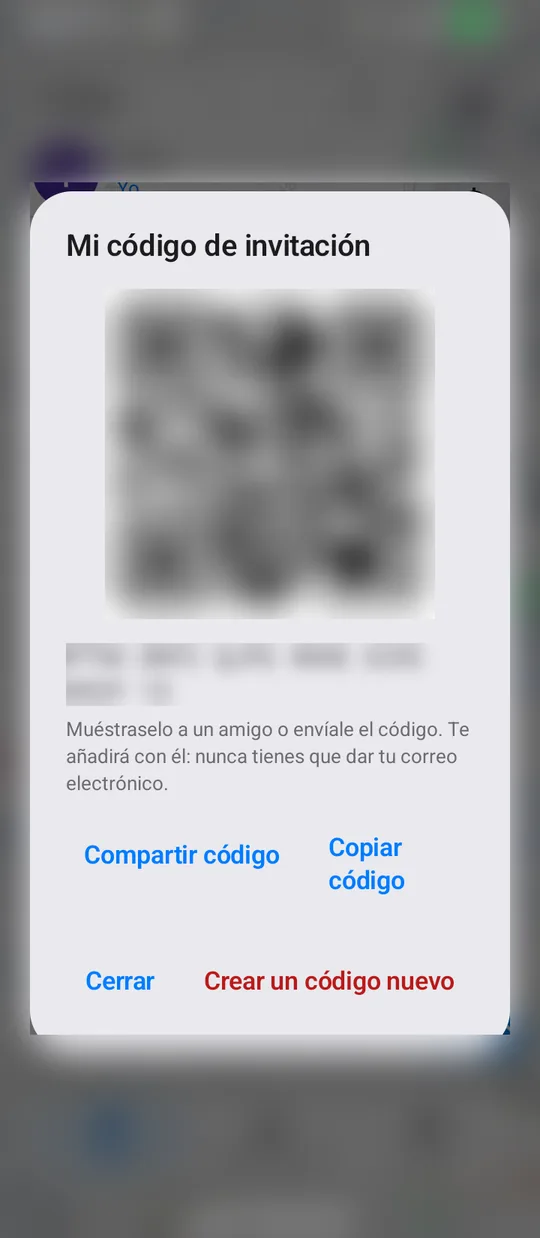
Cada cuenta tiene un código de invitación. Cuando alguien quiere mostrarte su ubicación, usa este código; no hay búsqueda por correo ni por teléfono. Abre el tuyo desde Añadir amigo › Mostrar mi código.
 1
2
3
4
1
2
3
4
- Código QR y código de texto. Son lo mismo: quien está a tu lado escanea el QR, a quien está lejos le envías el texto. Los espacios y guiones del texto se ignoran.
- Compartir código: abre el menú para compartir del teléfono; elige una app de mensajería en la que ya confíes.
- Copiar código: lo copia al portapapeles.
- Crear un código nuevo: si el código llegó a quien no debía. El antiguo deja de funcionar al instante; las personas que ya están en tu lista no se ven afectadas.
5. Añadir a alguien
Compartir va en un solo sentido, y siempre lo inicia la persona cuya ubicación se va a compartir. Para que Lucía te vea, usas el código de Lucía:
- Toca Añadir amigo en el mapa.
- Usa Escanear su código QR o pega el código de texto que te envió.
- Toca Enviar solicitud. Ahora queda esperando a que acepte; mientras tanto no se comparte nada.
Enviar invitaciones es gratis e ilimitado en todos los planes. Cuando acepta, Ajustes › Quién puede verme muestra Puede ver tu ubicación; mientras espera, dice Esperando a que acepte tu invitación.
Si queréis veros los dos
Cada uno envía una invitación aparte con el código del otro. Dos invitaciones, dos aprobaciones. No hay ningún botón que haga el uso compartido mutuo de un toque, así nadie es visto por alguien a quien no invitó él mismo.
Atajo: si alguien ya comparte contigo, Invitarle a ver tu ubicación en su tarjeta le envía una invitación sin pedir ningún código.
6. Responder invitaciones
Cuando alguien usa tu código, su invitación llega a la pestaña Notificaciones. Mientras espera ahí, no se comparte nada.
- Aceptar: se añade a tu mapa y lo ves mientras tenga activado el uso compartido. El límite de tu plan se comprueba justo en ese momento: si estás en el límite, la app abre la pantalla de mejora.
- Rechazar: la app pide confirmación una vez. Quien rechazas no puede volver a invitarte, y ve en su lado que la invitación fue rechazada.
¿Rechazaste a alguien por error?
En Notificaciones › Rechazadas, toca Deshacer junto a esa persona. El rechazo se anula y puede volver a invitarte.
7. Lo que te dice el mapa
La línea bajo el nombre de cada persona indica lo reciente que es su ubicación. Los umbrales son idénticos en iPhone y Android, así que la misma persona nunca se ve distinta en dos teléfonos.
Estos estados se muestran antes de mirar la antigüedad:
| Ves | Qué significa |
|---|---|
| En espera: límite del plan | Tu plan ya no cubre a tantas personas; esta persona queda en espera y su ubicación oculta. Mejora el plan, o quita a alguien y toca Reactivar en esta persona. |
| Compartir en pausa | Desactivó el uso compartido, para todos o solo para ti. No se muestra ni siquiera su última ubicación. |
| No se puede leer la ubicación | La ubicación cifrada no se pudo descifrar en este dispositivo. Normalmente has configurado un teléfono nuevo o reinstalado la app, y quien comparte tiene que aprobar tu dispositivo nuevo (Sección 13). |
| Ubicación desconocida | Todavía no ha enviado ninguna ubicación; por ejemplo, la invitación se acaba de aceptar o tiene desactivado el permiso de ubicación. |
8. La tarjeta de una persona
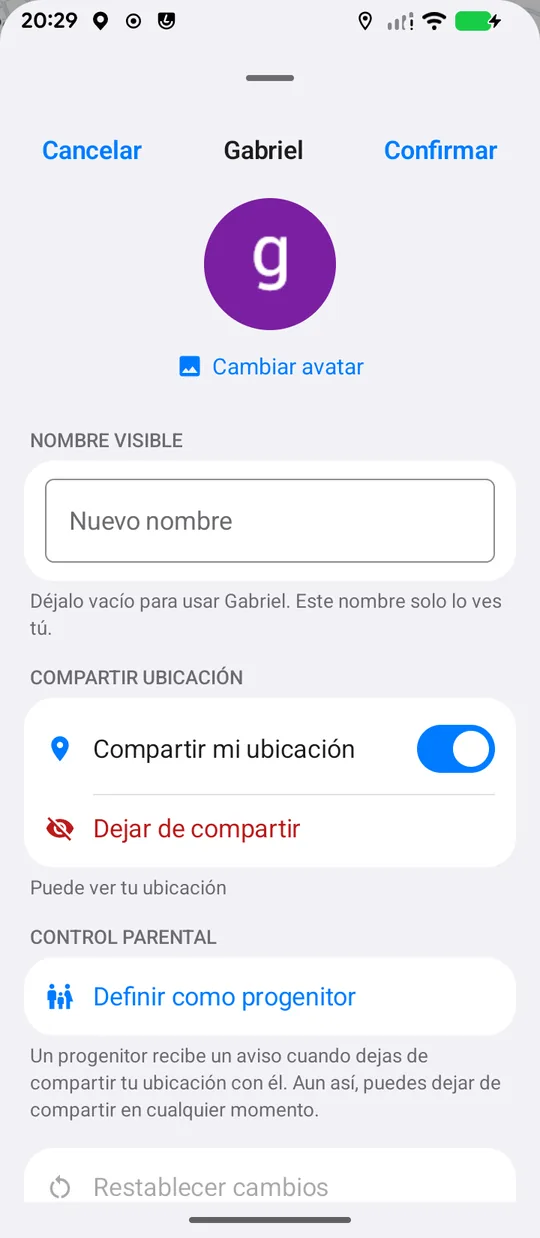
Toca el ⋯ junto a alguien en la barra para abrir su tarjeta. La tarjeta gestiona los dos sentidos a la vez: cómo lo ves y qué compartes con él.
 1
2
3
4
5
6
1
2
3
4
5
6
- Cambiar avatar. Elige una foto de tu galería. Se queda en tu teléfono y nunca se sube.
- Nombre visible. Llámalo como de verdad lo llamas. Solo tú ves este nombre; si lo dejas vacío se usa el suyo.
- Compartir mi ubicación. Pausa solo para esta persona. Sigue en tu lista y todo continúa cuando vuelves a activarlo.
- Dejar de compartir. Termina por completo el uso compartido con esta persona; tu clave de ubicación se cambia, así que la antigua no puede leer las actualizaciones nuevas. Puedes volver a invitarla más tarde.
- Definir como progenitor. Sección 9.
- Restablecer cambios. Devuelve el apodo y la foto a su propio perfil.
Más abajo en la tarjeta están Cómo llegar, Eliminar amigo —que lo quita de tu mapa— y Verificar dispositivos (Sección 13).
Si todavía no compartes con esta persona, los puntos 3–5 se sustituyen por Invitarle a ver tu ubicación, que le envía una invitación sin pedir ningún código. La opción de progenitor solo aparece cuando ha aceptado tu invitación.
9. Avisos al progenitor
Quien comparte su ubicación puede marcar a alguien que lo ve como progenitor. Ser progenitor no bloquea el uso compartido; quien comparte siempre puede parar. El progenitor simplemente se entera.
- Quien comparte toca Definir como progenitor en la tarjeta del progenitor y confirma.
- En el lado del progenitor, la tarjeta muestra Eres progenitor.
| Si quien comparte… | El progenitor recibe |
|---|---|
| Desactiva el uso compartido, con el interruptor principal de Ajustes o solo para el progenitor | «… dejó de compartir su ubicación» |
| Vuelve a activarlo | «… vuelve a compartir su ubicación» |
| Toca Quitar como progenitor | «… te quitó como progenitor» |
| Termina del todo el uso compartido con el progenitor (Dejar de compartir) | «… te eliminó» |
En la vista de progenitor, las ubicaciones antiguas se muestran en naranja y rojo, y a la hora relativa se añade la fecha exacta (Sección 7): en lugar de «hace 17 horas» ves cuándo fue. El progenitor puede desactivar estos avisos cuando quiera con Dejar de ser progenitor en su propia tarjeta.
Para ir al colegio
Tu hijo envía una invitación desde su teléfono con tu código y tú aceptas; después tu hijo te define como progenitor. Te enteras si el uso compartido se apaga, y tu hijo siempre puede ver qué se comparte.
10. Ajustes y compartir
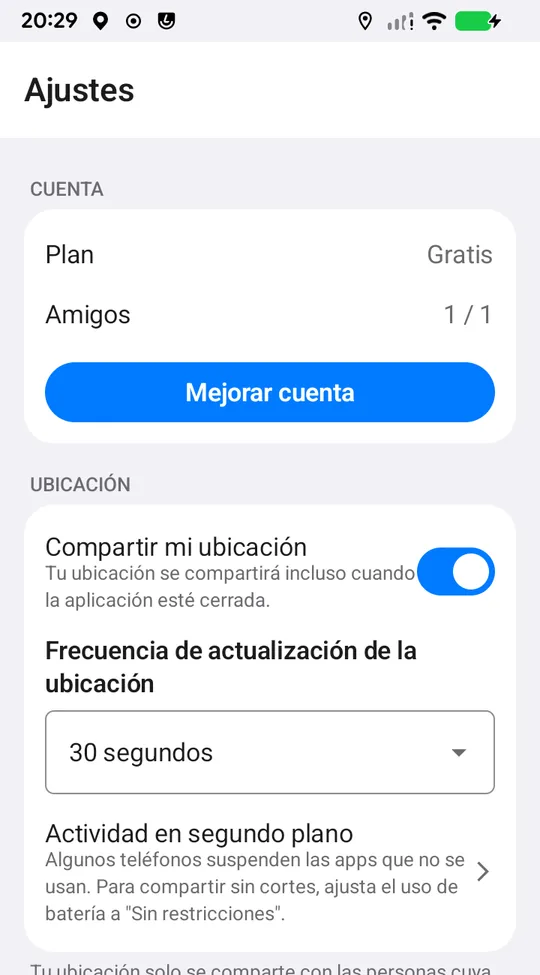
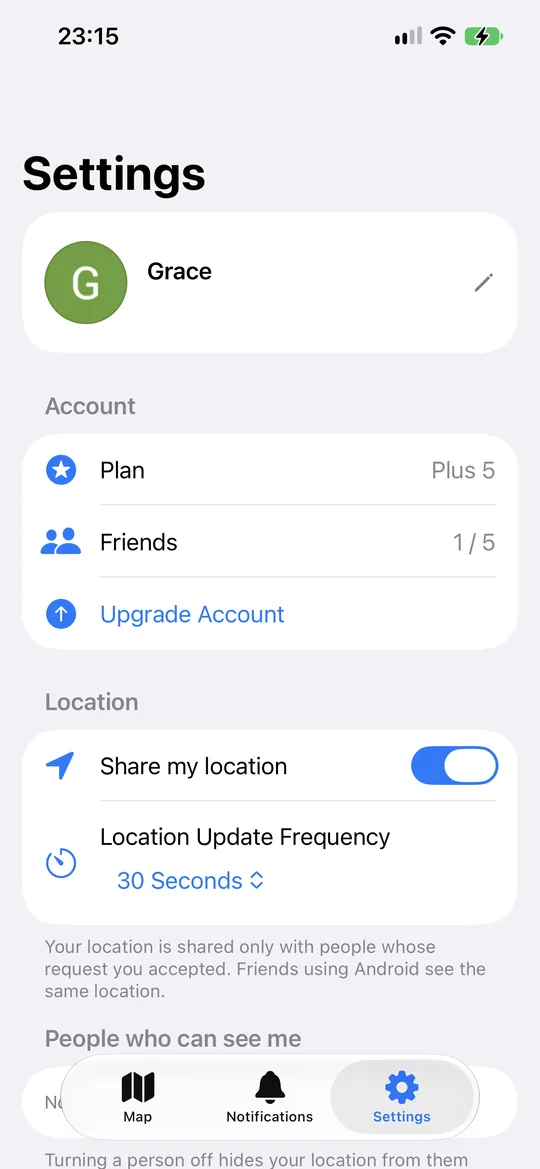
La pestaña Ajustes tiene las mismas secciones en las dos plataformas: Cuenta, Ubicación, Quién puede verme, Seguridad, Código de recuperación, Idioma y Acerca de. Si tienes un plan familiar, aparece también una sección Familia.
 1
2
3
4
5
1
2
3
4
5
 1
2
3
4
1
2
3
4
- Plan y Amigos. «1 / 5»: a cuántas personas ves y cuántas permite tu plan.
- Mejorar cuenta — Sección 15.
- Compartir mi ubicación. El interruptor principal para todos; ver abajo.
- Frecuencia de actualización de la ubicación — Sección 11.
- Actividad en segundo plano (solo Android) — Sección 12.
Compartir mi ubicación
Desactívalo y desapareces de todos los mapas a la vez, incluida tu última posición conocida, que se elimina en lugar de quedarse congelada en pantalla. Vuelve a activarlo y empiezas desde donde estés en ese momento. Quien hayas definido como progenitor recibe un aviso de que lo desactivaste.
Tu bloqueo de pantalla protege el interruptor
Activarlo o desactivarlo pide Face ID, Touch ID, tu huella o el código del dispositivo, así que quien tenga tu teléfono desbloqueado no puede cambiarlo a escondidas. Esta protección se gestiona en Ajustes › Seguridad › Bloqueo de pantalla y viene activada. Si tu teléfono no tiene bloqueo de pantalla, primero se te pedirá que configures uno.
Quién puede verme
La lista completa de quién ve tu ubicación. Desactiva a una persona y tu ubicación desaparece solo para ella, al instante; nadie más se ve afectado. Para desaparecer de todos un rato, usa el interruptor principal; para una sola persona, esta lista.
11. Frecuencia de actualización
Ajustes › Ubicación › Frecuencia de actualización de la ubicación: cada cuánto se envía tu ubicación. Las opciones son 5 segundos, 15 segundos, 30 segundos, 1 minuto, 5 minutos y 10 minutos. Es tu palanca más potente sobre el consumo de batería.
| Frecuencia | Ideal para |
|---|---|
| 5–15 segundos | Quedar ahora mismo, ir en caravana, un recinto lleno de gente |
| 30 segundos – 1 minuto | La vuelta a casa, el camino al colegio, un viaje que sigues activamente |
| 5–10 minutos | Tranquilidad todo el día: una excursión, un viaje largo, un familiar que vive solo |
El ajuste es de tu dispositivo; la otra persona no conoce tu frecuencia ni puede cambiarla. Alguien con 10 minutos puede mostrar «hace 8 minutos» con total normalidad; no es un fallo.
12. Permisos y segundo plano
GeoTrackMe explica cada permiso antes de pedirlo.
- Ubicación: siempre. Sin acceso en segundo plano, el uso compartido se detiene en cuanto se apaga la pantalla. Elige Siempre en iPhone y Permitir todo el tiempo en Android.
- Notificaciones. Para invitaciones, aprobaciones de dispositivos y avisos al progenitor. En Android, mientras compartes se muestra además la notificación fija «GeoTrackMe Activo»; el sistema la exige a las apps de ubicación que funcionan en segundo plano.
- Cámara, solo al escanear un código QR. Escribir el código funciona igual, así que es opcional.
Para cambiar un permiso más tarde:
- iPhone: Ajustes › GeoTrackMe › Ubicación › Siempre
- Android: Ajustes › Aplicaciones › GeoTrackMe › Permisos › Ubicación › Permitir todo el tiempo
Android: uso de batería «Sin restricciones»
Algunos teléfonos —sobre todo Xiaomi, Samsung, Huawei y Oppo— duermen las apps que no se usan aunque tengan permiso. En un teléfono así tu ubicación no se envía con la app cerrada. Si GeoTrackMe detecta que tu teléfono la está limitando, aparece en el mapa el aviso Segundo plano limitado con el botón Corregir.
- En GeoTrackMe, toca Ajustes › Ubicación › Actividad en segundo plano; se abre la pantalla correspondiente del teléfono.
- Pon el uso de batería en Sin restricciones (en algunos teléfonos Sin límites o No optimizar).
- Vuelve; el aviso de la fila desaparece.
Para hacerlo a mano: Ajustes › Aplicaciones › GeoTrackMe › Batería › Sin restricciones. Los nombres de los menús varían un poco según el fabricante.
Si el permiso de ubicación o el servicio de ubicación del dispositivo está desactivado, la app muestra una pequeña franja en el mapa en vez de un diálogo que bloquee; puedes seguir viendo a los demás aunque tú estés invisible.
13. Cifrado y dispositivos
Tu ubicación se cifra antes de salir del teléfono y solo se puede abrir en los dispositivos de las personas que aprobaste. El servidor —y por tanto nosotros— no puede leerla.
Cuando un amigo añade un dispositivo nuevo
Como los sobres se escriben por dispositivo, cuando alguien que te ve configura un teléfono nuevo, ese teléfono no puede verte hasta que lo apruebes. Así, quien se apodere de su cuenta no puede añadir en secreto un dispositivo propio.
Aprueba solo si esa persona de verdad configuró un teléfono nuevo; si no estás seguro, pregúntale antes. La misma pregunta puede llegar como «… reemplazó una clave de dispositivo», por ejemplo después de borrar y reinstalar la app.
Verificar dispositivos
Verificar dispositivos, en la tarjeta de la persona, muestra huellas cortas de tu dispositivo y de los suyos. Cuando estéis juntos, léele tu fila y que la busque en su lista; luego al revés. Una fila que ninguno reconoce significa que alguien se ha metido en medio.
14. Cambiar de teléfono
Primero: un código de recuperación
Tus claves de cifrado están en tu teléfono. Si lo pierdes, un código de recuperación es la única manera de leer las ubicaciones cifradas en un teléfono nuevo, y solo se puede crear mientras aún tienes el teléfono.
- Ajustes › Código de recuperación › Crear código de recuperación.
- El código se muestra una vez y nunca se guarda en nuestros servidores. Usa Copiar código para guardarlo en tu gestor de contraseñas, o escríbelo.
- Marca He guardado este código y toca Listo. La fila mostrará El código de recuperación está activo.
Cuando inicias sesión con la misma cuenta en un teléfono nuevo, la app te lo pide: Introduce tu código de recuperación › Restaurar acceso. Si renuevas el código, el antiguo deja de funcionar y las personas de tu lista ven «… renovó su código de recuperación».
Si pierdes el código
Tu cuenta sigue ahí, pero tu teléfono nuevo crea sus propias claves y las personas que comparten contigo tienen que aprobar tu dispositivo nuevo (Sección 13). Hasta entonces no puedes verlas.
Pasar el uso compartido a un teléfono nuevo
Tu ubicación se comparte desde un solo dispositivo a la vez. Si tienes la sesión iniciada en dos teléfonos, eliges cuál comparte:
15. Planes y compras
Descargar la app es gratis. Tu plan determina a cuántas personas puedes ver y si ves anuncios. Con cuántas personas compartes tu propia ubicación no tiene límite.
| Plan | Personas que puedes ver | Anuncios | Tipo |
|---|---|---|---|
| Gratis | 1 | Sí | — |
| Quitar anuncios | 1 | No | Compra única |
| Plus 3 | 3 | No | Suscripción anual |
| Plus 5 | 5 | No | Suscripción anual |
| Plus Ilimitado | Ilimitadas | No | Suscripción anual |
| Familia | 5 cada uno, hasta 6 cuentas | No | Suscripción anual |
Los planes están en Ajustes › Mejorar cuenta. Las compras se hacen a través de App Store o Google Play, así que reembolsos, facturación y cancelación siguen las normas de Apple o Google. El precio es el que muestra la tienda para tu país.
Plan familiar
Quien compra el plan añade hasta 5 personas desde Ajustes › Familia › Invitar. Cada persona invitada toca Aceptar invitación; cada miembro queda sin anuncios y con su propia lista de 5. Un miembro puede Salir del plan familiar cuando quiera.
Si tu plan baja
Si tu suscripción termina o pasas a un plan menor, las personas por encima del límite no se eliminan; pasan a En espera: límite del plan. Mejora el plan, o quita a alguien y toca Reactivar en la persona que quieras.
Reinstalar, y las dos tiendas
Si reinstalaste la app o tienes un teléfono nuevo, usa Restaurar compras en la pantalla Mejorar cuenta. Los planes son de tu cuenta: un plan comprado en iPhone vale también en Android. Si ya tienes una suscripción en la otra tienda, la app te avisa antes de que pagues dos veces.
16. Idioma, mapa y anuncios
- Idioma — Ajustes › Idioma. Nueve idiomas: inglés, alemán, español, francés, italiano, neerlandés, portugués, ruso y turco. Por defecto sigue al teléfono; cambiarlo en la app no toca el resto del sistema.
- Tipo de mapa — el botón de capas arriba a la derecha del mapa (Sección 3). El aspecto claro u oscuro sigue el ajuste del sistema.
- Cómo llegar — Android abre Google Maps; iPhone abre Google Maps si está instalado y, si no, Apple Mapas.
- Preferencias de anuncios — el plan gratuito muestra anuncios. Puedes cambiar cuando quieras el consentimiento para anuncios personalizados en Ajustes › Acerca de › Opciones de privacidad de anuncios. El proveedor de anuncios nunca ve tu ubicación: está cifrada.
17. Eliminar la cuenta
Ajustes › Acerca de › Eliminar cuenta. Tu perfil, tu lista de amigos, tu última ubicación conocida y tu código de invitación se eliminan para siempre; no se puede deshacer. Puede que se te pida volver a iniciar sesión para confirmar que eres tú.
Si la app ya no está en tu teléfono, puedes hacer lo mismo en la web: Eliminar mi cuenta.
Eliminar tu cuenta también termina todas las relaciones de uso compartido de las que formas parte; quienes podían verte simplemente dejan de ver nada. Eliminar la cuenta no cancela una suscripción de pago: cancélala en la pantalla de suscripciones de App Store o Google Play.
18. Solución de problemas
La ubicación de un amigo no se actualiza
Mira la línea bajo su nombre (Sección 7). «Compartir en pausa» significa que desactivó el uso compartido. Si el tiempo sigue creciendo, su teléfono está apagado, sin cobertura o configurado a 10 minutos. Si usa Android, pídele que ponga el uso de batería en «Sin restricciones» (Sección 12).
Nadie puede verme
Revisa en orden: ¿está activado Compartir mi ubicación, está el acceso a la ubicación en Siempre, está activado el servicio de ubicación del teléfono y, en Android, está la batería en «Sin restricciones»? La franja del mapa te dice qué falta. Después comprueba que el interruptor de esa persona esté activado en Quién puede verme.
Pone «No se puede leer la ubicación»
Este dispositivo todavía no ha recibido el sobre que abre la ubicación cifrada de esa persona. Si configuraste un teléfono nuevo o reinstalaste la app, pídele que toque Aprobar en la pregunta «… añadió un dispositivo nuevo» de su teléfono. Si tienes un código de recuperación, introdúcelo primero (Sección 14).
El código que me dieron no funciona
Si dice «Ese código de invitación no coincide con nadie.», puede que el código se haya renovado; pide el actual. Si esa persona rechazó tu invitación antes, no puedes enviar otra; solo ella puede deshacer el rechazo.
Invité a alguien pero no lo veo
Tu invitación le permite verte a ti, no al revés (Sección 5). Para verlo tú también, él te envía una invitación con tu código y tú aceptas.
«No se pudo verificar este dispositivo»
Para proteger los datos de ubicación, GeoTrackMe solo funciona como copia sin modificar de la tienda oficial en un dispositivo sin modificar. Reinstálala desde App Store o Google Play y toca Reintentar. La app no funciona en teléfonos Android con el bootloader desbloqueado o una ROM personalizada.
La batería se gasta más rápido de lo esperado
Alarga la frecuencia de actualización. Pasar de 5 segundos a 1 minuto divide por doce las lecturas de ubicación.
¿Sigues atascado?
Las preguntas frecuentes cubren lo que más se pregunta, y la política de privacidad explica exactamente qué se guarda y durante cuánto tiempo.