Guide d'utilisation
De l'installation
à votre première carte partagée
Tout ce que fait l'application, dans l'ordre où vous le découvrirez, avec des captures. Chaque réglage est donné avec son chemin dans l'application — Paramètres › Position — pour suivre téléphone en main. Les captures viennent de l'application Android en français ; seules la carte et les réglages iPhone montrent l'interface en anglais.
1. Configuration en cinq minutes
Tout ce dont le partage a besoin pour fonctionner sans interruption figure dans cette liste. Faites-le dans l'ordre à la première ouverture ; les détails sont dans les sections indiquées.
- Connectez-vousAvec Google ; sur iPhone, aussi avec Apple. → Section 2
- Réglez l'accès à la position sur ToujoursQuand l'application le demande : Toujours sur iPhone, Toujours autoriser sur Android. → Section 12
- Réglez l'utilisation de la batterie sur Non restreinte ANDROIDParamètres › Position › Activité en arrière-plan vous mène directement au bon écran. → Section 12
- Créez un code de récupération et gardez-le en lieu sûrParamètres › Code de récupération. Le seul moyen de revenir en arrière si vous perdez votre téléphone. → Section 14
- Ajoutez votre première personneScannez ou saisissez le code d'invitation de la personne qui vous verra. → Section 5
2. Connexion et votre nom
Installez GeoTrackMe depuis l'App Store ou Google Play, où il figure sous le nom GeoTrackMe: Location Sharing. Il faut iOS 17 ou ultérieur sur iPhone et Android 7.0 ou ultérieur sur Android.
Le premier écran vous demande de vous connecter avec Google ; sur iPhone, vous pouvez aussi vous connecter avec Apple. Aucun mot de passe à inventer, oublier ou se faire voler chez nous, puisque nous n'en détenons jamais.
Le nom que voient vos amis
Votre nom provient de votre compte Google ou Apple lors de la première connexion. Pour le changer, touchez votre ligne de profil en haut des Paramètres et enregistrez un nouveau nom. Il reste jusqu'à ce que vous le changiez — votre nom Google ou Apple ne l'écrasera pas ensuite. Pour revenir en arrière, utilisez Utiliser mon nom Google (sur iPhone, Utiliser mon nom Google ou Apple) sur le même écran.
Ce qui est conservé à votre sujet
Votre nom, votre photo de profil et votre adresse e-mail proviennent du compte avec lequel vous vous connectez. Votre e-mail identifie votre compte — il ne sert à personne pour vous trouver.
3. Premiers repères
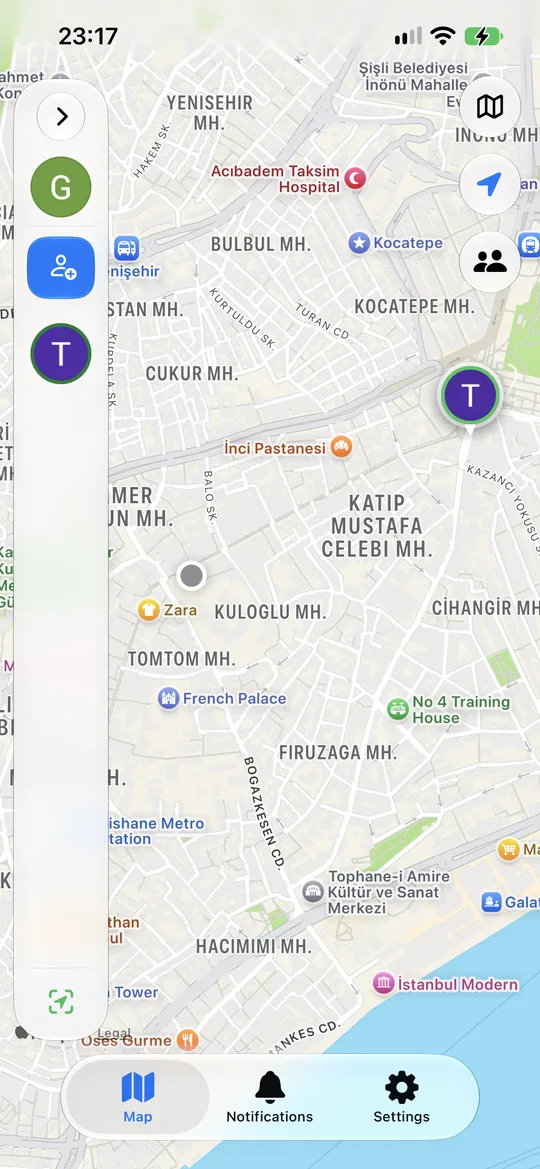
Après la connexion, vous arrivez sur la carte. La première fois, elle est vide et votre position n'est partagée avec personne ; le partage ne commence que lorsque vous invitez quelqu'un et qu'il accepte.
 1
2
3
4
5
6
7
1
2
3
4
5
6
7
- Bandeau d'amis. Vous montre, vous et tous ceux qui partagent leur position avec vous ; touchez la flèche en haut pour le déplier.
- Ajouter un ami. Pour envoyer une invitation et montrer votre propre code.
- Le repère d'un ami. Touchez-le pour voir son nom, sa dernière mise à jour et Itinéraire.
- Type de carte. Normal, satellite ou hybride ; Android propose aussi le relief.
- Ma position. Centre la carte sur vous.
- Afficher tout le monde. Zoome pour que toute votre liste soit visible.
- Onglets. Carte, Notifications — où arrivent les invitations — et Paramètres.
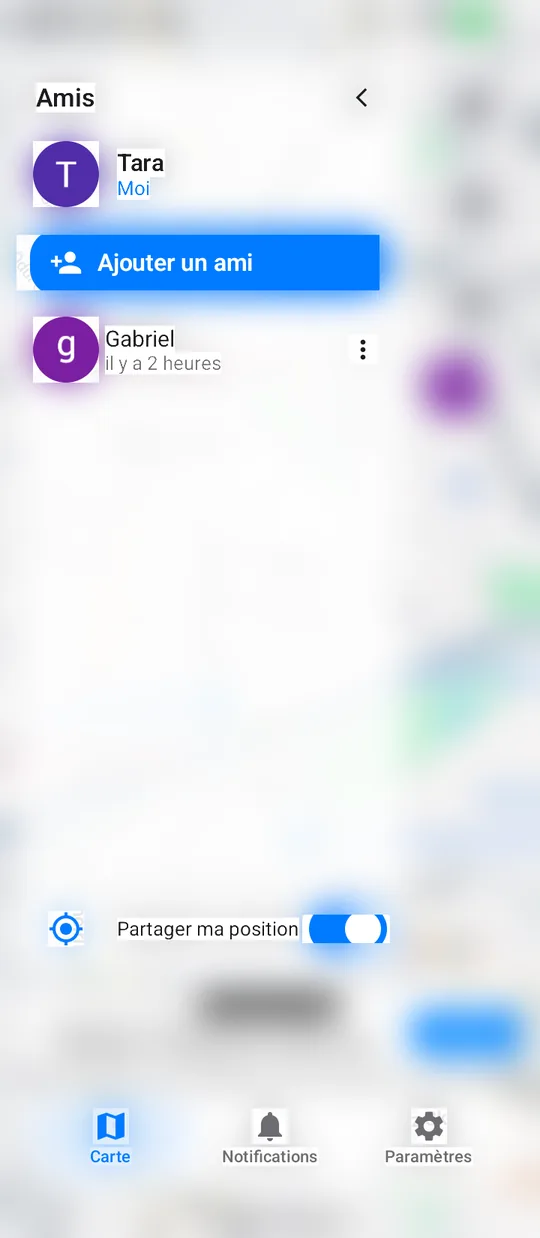
Bandeau ouvert
 1
2
3
4
1
2
3
4
- Replie le bandeau pour que la carte reprenne tout l'écran.
- Ajouter un ami — scanner ou saisir un code d'invitation, ou montrer le vôtre.
- Touchez une personne et la carte se centre sur elle. Le ⋯ à côté ouvre sa fiche. La ligne sous son nom indique la fraîcheur de sa position.
- Partager ma position — l'interrupteur principal pour tout le monde ; Section 10.
4. Votre code d'invitation
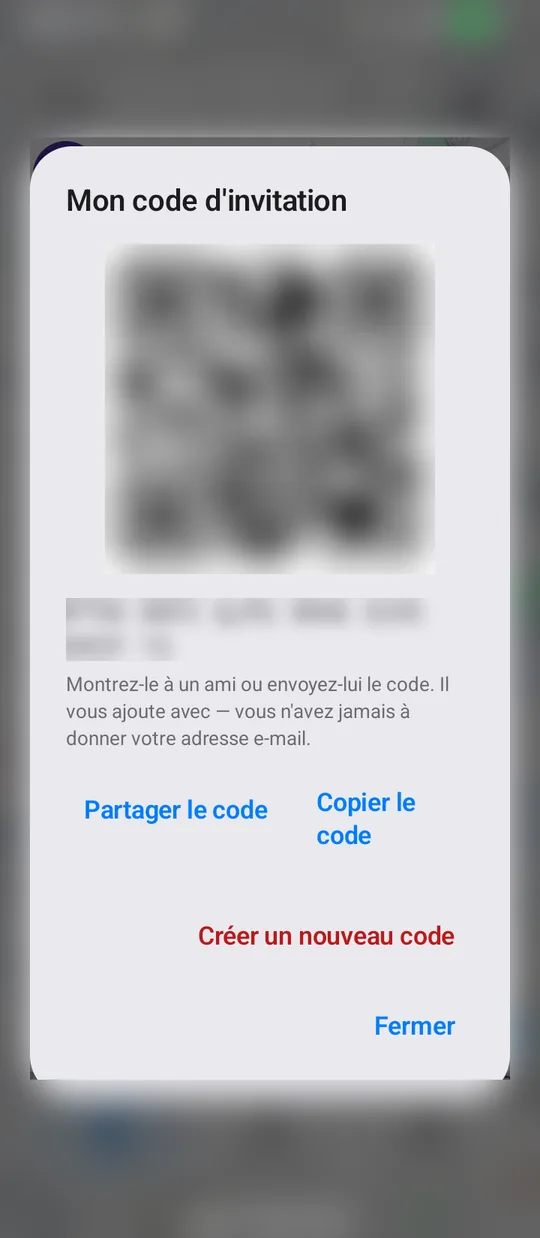
Chaque compte a un code d'invitation. Quand quelqu'un veut vous montrer sa position, il utilise ce code ; il n'y a pas de recherche par e-mail ou numéro de téléphone. Ouvrez le vôtre via Ajouter un ami › Afficher mon code.
 1
2
3
4
1
2
3
4
- QR code et code texte. C'est la même chose : la personne à côté de vous scanne le QR, celle qui est loin reçoit le texte. Les espaces et tirets du texte sont ignorés.
- Partager le code — ouvre le menu de partage du téléphone ; choisissez une messagerie en laquelle vous avez déjà confiance.
- Copier le code — le copie dans le presse-papiers.
- Créer un nouveau code — si le code est arrivé chez quelqu'un qui ne devait pas l'avoir. L'ancien cesse de fonctionner immédiatement ; les personnes déjà sur votre liste ne sont pas concernées.
5. Ajouter quelqu'un
Le partage va dans un seul sens, et c'est toujours la personne dont la position sera partagée qui le lance. Pour que Camille vous voie, vous utilisez le code de Camille :
- Touchez Ajouter un ami sur la carte.
- Utilisez Scanner son QR code, ou collez le code texte qu'elle vous a envoyé.
- Touchez Envoyer la demande. Il faut maintenant attendre qu'elle accepte ; rien n'est partagé entre-temps.
Envoyer des invitations est gratuit et illimité dans toutes les formules. Une fois acceptée, Paramètres › Qui peut me voir affiche Peut voir votre position ; en attendant, on lit En attente de l'acceptation de votre invitation.
Si vous voulez vous voir mutuellement
Chacun envoie une invitation distincte avec le code de l'autre. Deux invitations, deux approbations. Aucun bouton ne rend le partage mutuel en une touche — ainsi, personne n'est vu par quelqu'un qu'il n'a pas invité lui-même.
Raccourci : si quelqu'un partage déjà avec vous, L'inviter à voir votre position sur sa fiche lui envoie une invitation sans demander de code.
6. Répondre aux invitations
Quand quelqu'un utilise votre code, son invitation arrive dans l'onglet Notifications. Rien n'est partagé tant qu'elle y attend.
- Accepter — la personne est ajoutée à votre carte et vous la voyez tant que son partage est activé. La limite de votre formule est vérifiée à cet instant précis : si vous l'avez atteinte, l'application ouvre l'écran d'amélioration.
- Rejeter — l'application demande une confirmation. La personne rejetée ne peut plus vous inviter et voit de son côté que l'invitation a été refusée.
Vous avez rejeté quelqu'un par erreur ?
Dans Notifications › Refusées, touchez Annuler à côté de la personne. Le refus est levé et elle peut vous inviter à nouveau.
7. Ce que dit la carte
La ligne sous le nom de chaque personne indique la fraîcheur de sa position. Les seuils sont identiques sur iPhone et Android : une même personne n'apparaît jamais différemment sur deux téléphones.
Ces états s'affichent avant l'âge :
| Vous voyez | Signification |
|---|---|
| En attente – limite du forfait | Votre formule ne couvre plus autant de personnes ; cette personne est en attente et sa position masquée. Passez à une formule supérieure, ou retirez quelqu'un et touchez Réactiver pour cette personne. |
| Partage en pause | Elle a désactivé le partage — pour tout le monde ou seulement pour vous. Même sa dernière position n'est pas affichée. |
| Impossible de lire la position | La position chiffrée n'a pas pu être déchiffrée sur cet appareil. En général, vous avez configuré un nouveau téléphone ou réinstallé l'application, et la personne qui partage doit approuver votre nouvel appareil (Section 13). |
| Localisation inconnue | Elle n'a encore envoyé aucune position — par exemple, l'invitation vient d'être acceptée ou son autorisation de position est désactivée. |
8. La fiche d'une personne
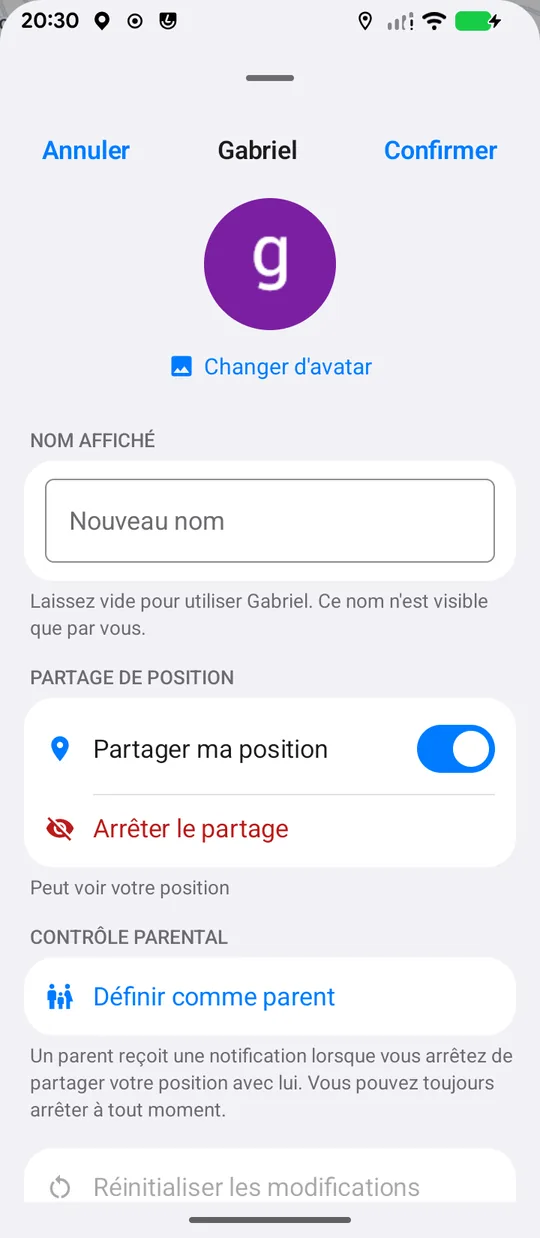
Touchez le ⋯ à côté de quelqu'un dans le bandeau pour ouvrir sa fiche. La fiche gère les deux sens à la fois : comment vous la voyez, et ce que vous partagez avec elle.
 1
2
3
4
5
6
1
2
3
4
5
6
- Changer d'avatar. Choisissez une photo dans votre galerie. Elle reste sur votre téléphone et n'est jamais envoyée.
- Nom affiché. Appelez-la comme vous l'appelez vraiment. Vous seul voyez ce nom ; laissez-le vide pour utiliser le sien.
- Partager ma position. Met en pause pour cette personne seulement. Elle reste sur votre liste et tout reprend quand vous réactivez.
- Arrêter le partage. Met fin complètement au partage avec cette personne ; votre clé de position est remplacée, l'ancienne ne peut donc pas lire les nouvelles mises à jour. Vous pourrez l'inviter de nouveau plus tard.
- Définir comme parent. Section 9.
- Réinitialiser les modifications. Rétablit le surnom et la photo de son propre profil.
Plus bas sur la fiche se trouvent Itinéraire, Supprimer l'ami — qui la retire de votre carte — et Vérifier les appareils (Section 13).
Si vous ne partagez pas encore avec cette personne, les points 3 à 5 sont remplacés par L'inviter à voir votre position, qui lui envoie une invitation sans demander de code. L'option parent n'apparaît qu'après qu'elle a accepté votre invitation.
9. Alertes parent
La personne qui partage sa position peut désigner quelqu'un qui la voit comme parent. Être parent ne verrouille pas le partage ; la personne qui partage peut toujours arrêter. Le parent en est simplement informé.
- La personne qui partage touche Définir comme parent sur la fiche du parent et confirme.
- Côté parent, la fiche affiche Vous êtes parent.
| Si la personne qui partage… | Le parent est averti |
|---|---|
| Désactive le partage — avec l'interrupteur principal des Paramètres ou seulement pour le parent | « … a arrêté de partager sa position » |
| Réactive le partage | « … partage à nouveau sa position » |
| Touche Retirer comme parent | « … vous a retiré comme parent » |
| Met fin complètement au partage avec le parent (Arrêter le partage) | « … vous a retiré » |
Dans la vue parent, les positions anciennes s'affichent en orange et en rouge, et la date exacte s'ajoute à l'heure relative (Section 7) : au lieu de « il y a 17 heures », vous voyez quand c'était. Le parent peut désactiver ces alertes à tout moment avec Ne plus être parent sur sa propre fiche.
Pour le trajet de l'école
Votre enfant envoie une invitation depuis son téléphone avec votre code et vous acceptez ; puis votre enfant vous définit comme parent. Vous êtes prévenu si le partage s'arrête, et votre enfant voit toujours ce qui est partagé.
10. Paramètres et partage
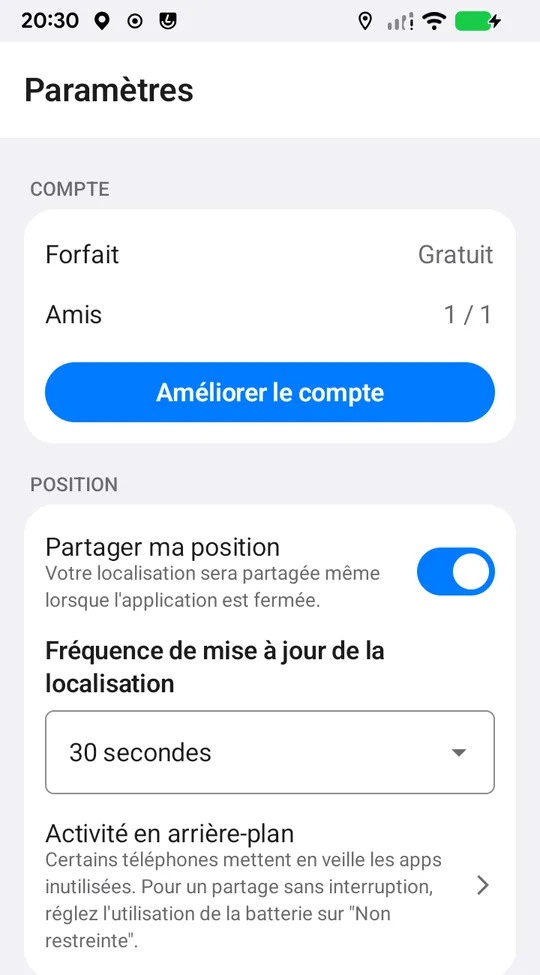
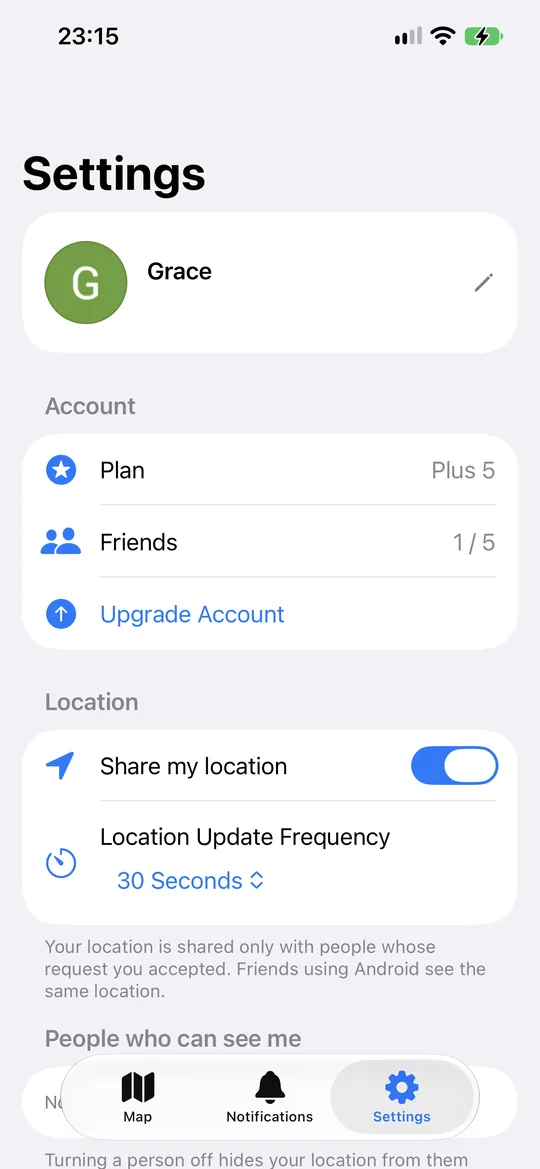
L'onglet Paramètres comporte les mêmes sections sur les deux plateformes : Compte, Position, Qui peut me voir, Sécurité, Code de récupération, Langue et À propos. Avec une formule famille, une section Famille apparaît aussi.
 1
2
3
4
5
1
2
3
4
5
 1
2
3
4
1
2
3
4
- Forfait et Amis. « 1 / 5 » : combien de personnes vous voyez et combien votre formule en autorise.
- Améliorer le compte — Section 15.
- Partager ma position. L'interrupteur principal pour tout le monde ; voir plus bas.
- Fréquence de mise à jour de la localisation — Section 11.
- Activité en arrière-plan (Android uniquement) — Section 12.
Partager ma position
Désactivez-le et vous disparaissez de toutes les cartes à la fois — y compris votre dernière position connue, qui est supprimée au lieu de rester figée à l'écran. Réactivez-le et vous repartez de l'endroit où vous êtes à ce moment-là. Les personnes définies comme parent sont averties que vous l'avez désactivé.
Votre verrouillage d'écran protège l'interrupteur
L'activer ou le désactiver demande Face ID, Touch ID, votre empreinte ou le code de l'appareil : quelqu'un qui tient votre téléphone déverrouillé ne peut pas le modifier discrètement. Cette protection se gère dans Paramètres › Sécurité › Verrouillage de l'écran et est activée par défaut. Si votre téléphone n'a pas de verrouillage d'écran, on vous demandera d'abord d'en configurer un.
Qui peut me voir
La liste complète des personnes qui voient votre position. Désactivez une personne et votre position disparaît pour elle seule, immédiatement ; personne d'autre n'est concerné. Pour disparaître de tout le monde un moment, utilisez l'interrupteur principal ; pour une seule personne, cette liste.
11. Fréquence de mise à jour
Paramètres › Position › Fréquence de mise à jour de la localisation : la fréquence d'envoi de votre position. Les options sont 5 secondes, 15 secondes, 30 secondes, 1 minute, 5 minutes et 10 minutes. C'est votre levier le plus puissant sur la consommation de batterie.
| Fréquence | Idéal pour |
|---|---|
| 5–15 secondes | Se retrouver maintenant, rouler en convoi, un lieu bondé |
| 30 secondes – 1 minute | Le retour à la maison, le trajet de l'école, un trajet que vous suivez de près |
| 5–10 minutes | La tranquillité toute la journée — une randonnée, un long trajet, un proche qui vit seul |
Le réglage appartient à votre appareil ; l'autre personne ne connaît pas votre fréquence et ne peut pas la modifier. Quelqu'un réglé sur 10 minutes peut tout naturellement afficher « il y a 8 minutes » — ce n'est pas une panne.
12. Autorisations et arrière-plan
GeoTrackMe explique chaque autorisation avant de la demander.
- Position — toujours. Sans accès en arrière-plan, le partage s'arrête dès que l'écran s'éteint. Choisissez Toujours sur iPhone et Toujours autoriser sur Android.
- Notifications. Pour les invitations, les approbations d'appareils et les alertes parent. Sur Android, une notification permanente « GeoTrackMe Actif » s'affiche aussi pendant le partage ; le système l'exige des applications de position qui tournent en arrière-plan.
- Appareil photo, uniquement pour scanner un QR code. Saisir le code fonctionne tout aussi bien, donc c'est facultatif.
Pour modifier une autorisation plus tard :
- iPhone : Réglages › GeoTrackMe › Position › Toujours
- Android : Paramètres › Applications › GeoTrackMe › Autorisations › Position › Toujours autoriser
Android : utilisation de la batterie « Non restreinte »
Certains téléphones — Xiaomi, Samsung, Huawei et Oppo en particulier — endorment les applications inutilisées même avec l'autorisation. Sur un tel téléphone, votre position n'est pas envoyée quand l'application est fermée. Si GeoTrackMe détecte que votre téléphone la restreint, l'alerte Arrière-plan limité avec un bouton Corriger apparaît sur la carte.
- Dans GeoTrackMe, touchez Paramètres › Position › Activité en arrière-plan ; l'écran correspondant du téléphone s'ouvre.
- Réglez l'utilisation de la batterie sur Non restreinte (sur certains téléphones Aucune restriction ou Ne pas optimiser).
- Revenez ; l'avertissement de la ligne disparaît.
À la main : Paramètres › Applications › GeoTrackMe › Batterie › Non restreinte. Les noms des menus varient un peu selon le fabricant.
Si l'autorisation de position ou le service de localisation de l'appareil est désactivé, l'application affiche un petit bandeau sur la carte plutôt qu'une boîte de dialogue bloquante ; vous pouvez continuer à voir les autres pendant que vous êtes invisible.
13. Chiffrement et appareils
Votre position est chiffrée avant de quitter votre téléphone et ne peut être ouverte que sur les appareils des personnes que vous avez approuvées. Le serveur — et donc nous — ne peut pas la lire.
Quand un ami ajoute un nouvel appareil
Comme les enveloppes sont écrites par appareil, quand une personne qui vous voit configure un nouveau téléphone, celui-ci ne peut pas vous voir tant que vous ne l'avez pas approuvé. Ainsi, quelqu'un qui pirate son compte ne peut pas ajouter discrètement son propre appareil.
N'approuvez que si la personne a vraiment configuré un nouveau téléphone ; en cas de doute, demandez-lui d'abord. La même question peut arriver sous la forme « … a remplacé une clé d'appareil » — par exemple après une suppression et réinstallation de l'application.
Vérifier les appareils
Vérifier les appareils, sur la fiche de la personne, liste de courtes empreintes pour votre appareil et les siens. Quand vous êtes ensemble, lisez-lui votre ligne et demandez-lui de la trouver dans sa liste ; puis inversez. Une ligne qu'aucun de vous ne reconnaît signifie que quelqu'un s'est glissé entre vous.
14. Changer de téléphone
D'abord : un code de récupération
Vos clés de chiffrement sont sur votre téléphone. Si vous le perdez, un code de récupération est le seul moyen de lire les positions chiffrées sur un nouveau téléphone — et ce code ne peut être créé que tant que vous avez encore le téléphone.
- Paramètres › Code de récupération › Créer un code de récupération.
- Le code s'affiche une seule fois et n'est jamais stocké sur nos serveurs. Utilisez Copier le code pour l'enregistrer dans votre gestionnaire de mots de passe, ou notez-le.
- Cochez J'ai enregistré ce code et touchez Terminé. La ligne indique désormais Le code de récupération est actif.
Quand vous vous connectez avec le même compte sur un nouveau téléphone, l'application le demande : Saisissez votre code de récupération › Restaurer l'accès. Si vous renouvelez votre code, l'ancien cesse de fonctionner et les personnes de votre liste voient « … a renouvelé son code de récupération ».
Si vous perdez le code
Votre compte reste, mais votre nouveau téléphone crée ses propres clés, et les personnes qui partagent avec vous doivent approuver votre nouvel appareil (Section 13). Tant qu'elles ne l'ont pas fait, vous ne les voyez pas.
Déplacer le partage vers un nouveau téléphone
Votre position est partagée depuis un seul appareil à la fois. Si vous êtes connecté sur deux téléphones, vous choisissez lequel partage :
15. Formules et achats
Télécharger l'application est gratuit. Votre formule détermine combien de personnes vous pouvez voir et si vous voyez des publicités. Le nombre de personnes avec qui vous partagez votre propre position n'est pas limité.
| Formule | Personnes que vous pouvez voir | Publicités | Type |
|---|---|---|---|
| Gratuit | 1 | Oui | — |
| Supprimer les publicités | 1 | Non | Achat unique |
| Plus 3 | 3 | Non | Abonnement annuel |
| Plus 5 | 5 | Non | Abonnement annuel |
| Plus Illimité | Illimité | Non | Abonnement annuel |
| Famille | 5 chacun, jusqu'à 6 comptes | Non | Abonnement annuel |
Les formules se trouvent dans Paramètres › Améliorer le compte. Les achats passent par l'App Store ou Google Play : remboursements, facturation et résiliation suivent les règles d'Apple ou de Google. Le prix est celui que la boutique affiche pour votre pays.
Formule famille
La personne qui achète la formule ajoute jusqu'à 5 personnes via Paramètres › Famille › Inviter. Chaque personne invitée touche Accepter l'invitation ; chaque membre n'a pas de publicité et dispose de sa propre liste de 5. Un membre peut Quitter le forfait famille à tout moment.
Si votre formule baisse
Si votre abonnement prend fin ou si vous passez à une formule plus petite, les personnes au-delà de la limite ne sont pas supprimées ; elles passent En attente – limite du forfait. Passez à une formule supérieure, ou retirez quelqu'un et touchez Réactiver pour la personne de votre choix.
Réinstallation et les deux boutiques
Si vous avez réinstallé l'application ou changé de téléphone, utilisez Restaurer les achats sur l'écran Améliorer le compte. Les formules sont liées à votre compte : une formule achetée sur iPhone vaut aussi sur Android. Si vous avez déjà un abonnement dans l'autre boutique, l'application vous prévient avant que vous ne payiez deux fois.
16. Langue, carte et publicités
- Langue — Paramètres › Langue. Neuf langues : anglais, allemand, espagnol, français, italien, néerlandais, portugais, russe et turc. Par défaut, elle suit votre téléphone ; la changer dans l'application ne touche pas au reste du système.
- Type de carte — le bouton des calques en haut à droite de la carte (Section 3). L'apparence claire ou sombre suit le réglage du système.
- Itinéraire — Android ouvre Google Maps ; l'iPhone ouvre Google Maps s'il est installé, sinon Plans d'Apple.
- Choix publicitaires — la formule gratuite affiche des publicités. Vous pouvez modifier à tout moment votre consentement aux publicités personnalisées dans Paramètres › À propos › Options de confidentialité des annonces. La régie publicitaire ne voit jamais votre position : elle est chiffrée.
17. Supprimer le compte
Paramètres › À propos › Supprimer le compte. Votre profil, votre liste d'amis, votre dernière position connue et votre code d'invitation sont supprimés définitivement ; c'est irréversible. On peut vous demander de vous reconnecter pour confirmer qu'il s'agit bien de vous.
Si l'application n'est plus sur votre téléphone, vous pouvez faire de même sur le Web : Supprimer mon compte.
Supprimer votre compte met aussi fin à toutes les relations de partage dont vous faites partie ; les personnes qui pouvaient vous voir ne voient simplement plus rien. Cela ne résilie pas un abonnement payant — résiliez-le dans l'écran des abonnements de l'App Store ou de Google Play.
18. Dépannage
La position d'un ami ne se met pas à jour
Regardez la ligne sous son nom (Section 7). « Partage en pause » signifie qu'il a désactivé le partage. Si le temps continue d'augmenter, son téléphone est éteint, sans réseau ou réglé sur 10 minutes. S'il est sur Android, demandez-lui de régler la batterie sur « Non restreinte » (Section 12).
Personne ne me voit
Vérifiez dans l'ordre : Partager ma position est-il activé, l'accès à la position est-il sur Toujours, le service de localisation du téléphone est-il activé et, sur Android, la batterie est-elle « Non restreinte » ? Le bandeau sur la carte indique ce qui manque. Vérifiez ensuite que l'interrupteur de la personne est activé dans Qui peut me voir.
Il est écrit « Impossible de lire la position »
Cet appareil n'a pas encore reçu l'enveloppe qui ouvre la position chiffrée de cette personne. Si vous avez configuré un nouveau téléphone ou réinstallé l'application, demandez-lui de toucher Approuver sur la question « … a ajouté un nouvel appareil » sur son téléphone. Si vous avez un code de récupération, saisissez-le d'abord (Section 14).
Le code qu'on m'a donné ne fonctionne pas
S'il est écrit « Ce code d'invitation ne correspond à personne. », le code a peut-être été renouvelé ; demandez le code actuel. Si la personne a refusé votre invitation auparavant, vous ne pouvez pas en envoyer une autre ; elle seule peut annuler le refus.
J'ai invité quelqu'un mais je ne le vois pas
Votre invitation lui permet de vous voir, pas l'inverse (Section 5). Pour le voir aussi, il vous envoie une invitation avec votre code et vous acceptez.
« Impossible de vérifier cet appareil »
Pour protéger les données de position, GeoTrackMe ne fonctionne qu'en copie non modifiée issue de la boutique officielle, sur un appareil non modifié. Réinstallez depuis l'App Store ou Google Play et touchez Réessayer. L'application ne fonctionne pas sur les téléphones Android avec bootloader déverrouillé ou ROM personnalisée.
Ma batterie se vide plus vite que prévu
Allongez la fréquence de mise à jour. Passer de 5 secondes à 1 minute divise par douze le nombre de relevés de position.
Toujours bloqué ?
La FAQ couvre les questions les plus fréquentes, et la politique de confidentialité précise exactement ce qui est conservé et pour combien de temps.