Manual do usuário
Da instalação
ao seu primeiro mapa compartilhado
Tudo o que o app faz, na ordem em que você vai encontrar, com capturas de tela. Cada ajuste aparece com o caminho no app — Configurações › Localização — para você acompanhar com o celular na mão. As capturas são do app Android em português; só o mapa e os ajustes do iPhone mostram a interface em inglês.
1. Configuração em cinco minutos
Tudo o que o compartilhamento precisa para funcionar sem falhas está nesta lista. Faça na ordem na primeira vez que abrir o app; os detalhes estão nas seções indicadas.
- EntreCom o Google; no iPhone, também com a Apple. → Seção 2
- Deixe o acesso à localização em SempreQuando o app pedir: Sempre no iPhone, Permitir o tempo todo no Android. → Seção 12
- Deixe o uso de bateria em Sem restrições ANDROIDConfigurações › Localização › Atividade em segundo plano leva você direto à tela certa. → Seção 12
- Crie um código de recuperação e guarde bemConfigurações › Código de recuperação. A única volta se você perder o celular. → Seção 14
- Adicione a primeira pessoaLeia ou digite o código de convite de quem vai ver você. → Seção 5
2. Entrada e seu nome
Instale o GeoTrackMe pela App Store ou pelo Google Play, onde ele aparece como GeoTrackMe: Location Sharing. Precisa de iOS 17 ou posterior no iPhone e Android 7.0 ou posterior no Android.
A primeira tela pede que você entre com o Google; no iPhone também dá para entrar com a Apple. Não há senha para inventar, esquecer ou ser roubada de nós, porque nunca guardamos nenhuma.
O nome que seus amigos veem
Seu nome vem da conta Google ou Apple na primeira entrada. Para mudar, toque na sua linha de perfil no topo de Configurações e salve um nome novo. Ele fica até você mudar — o nome do Google ou da Apple não vai sobrescrevê-lo depois. Para voltar, use Usar meu nome do Google (no iPhone, Usar meu nome do Google ou da Apple) na mesma tela.
O que é guardado sobre você
Seu nome, foto de perfil e e-mail vêm da conta com que você entra. Seu e-mail identifica sua conta — não serve para ninguém encontrar você.
3. Conhecendo a tela
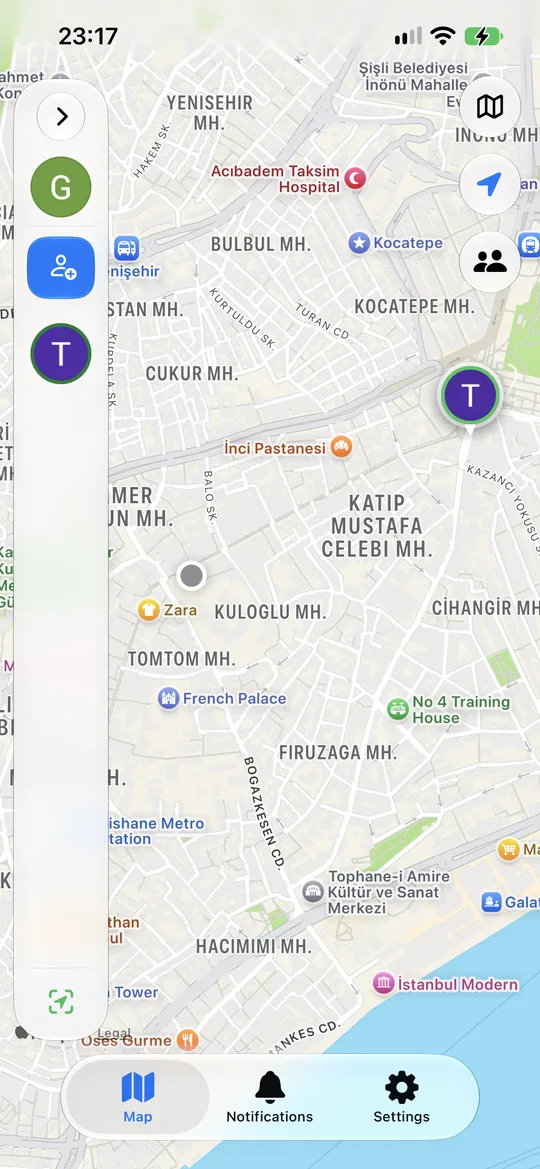
Depois de entrar, você cai no mapa. Na primeira vez ele está vazio e sua localização não é compartilhada com ninguém; o compartilhamento só começa quando você convida alguém e a pessoa aceita.
 1
2
3
4
5
6
7
1
2
3
4
5
6
7
- Barra de amigos. Mostra você e todos que compartilham a localização com você; toque na seta no topo para abri-la.
- Adicionar amigo. Onde você envia um convite e mostra seu próprio código.
- O marcador de um amigo. Toque para ver o nome, a última atualização e Obter direções.
- Tipo de mapa. Normal, satélite ou híbrido; o Android também tem terreno.
- Minha localização. Centraliza o mapa em você.
- Mostrar todos. Ajusta o zoom para que todos da sua lista apareçam.
- Abas. Mapa, Notificações — onde os convites chegam — e Configurações.
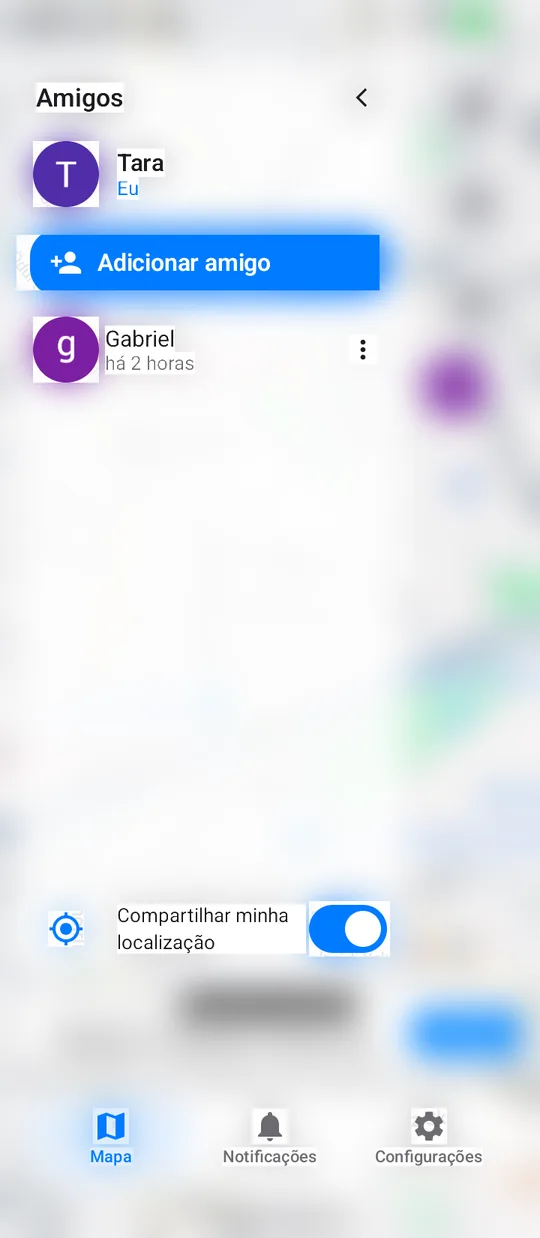
Com a barra aberta
 1
2
3
4
1
2
3
4
- Fecha a barra para o mapa voltar a ocupar a tela toda.
- Adicionar amigo — ler ou digitar um código de convite, ou mostrar o seu.
- Toque em uma pessoa e o mapa se volta para ela. O ⋯ ao lado abre o cartão dela. A linha abaixo do nome diz o quão recente é a localização.
- Compartilhar minha localização — o botão principal para todos; Seção 10.
4. Seu código de convite
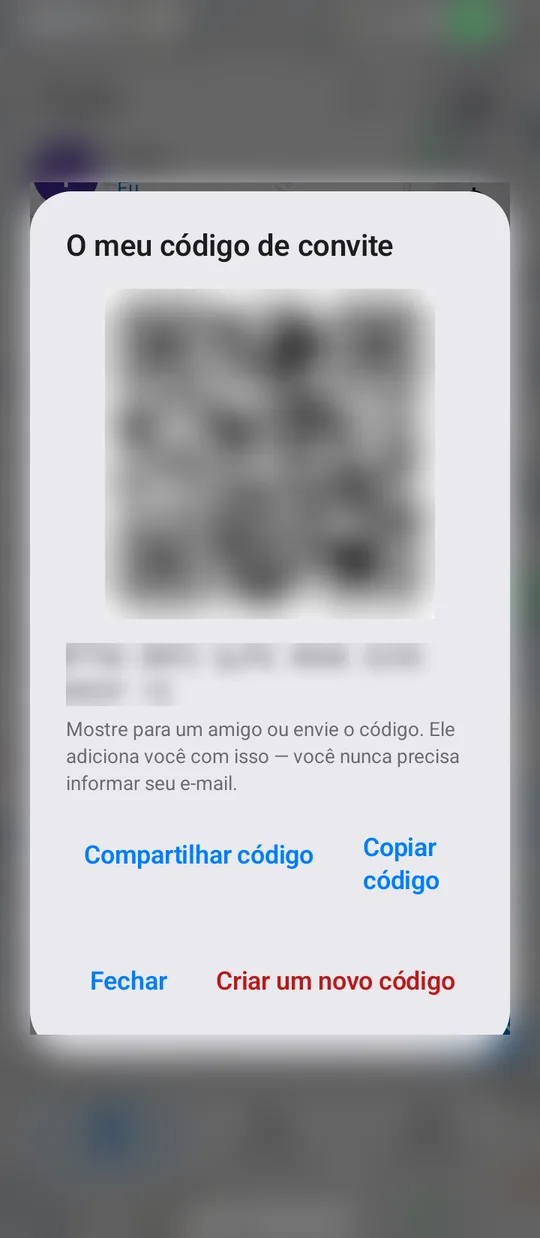
Toda conta tem um código de convite. Quando alguém quer mostrar a localização para você, usa esse código; não há busca por e-mail ou telefone. Abra o seu em Adicionar amigo › Mostrar o meu código.
 1
2
3
4
1
2
3
4
- Código QR e código em texto. São a mesma coisa: quem está ao seu lado lê o QR, quem está longe recebe o texto. Espaços e hífens no texto são ignorados.
- Compartilhar código — abre o menu de compartilhamento do celular; escolha um app de mensagens em que você já confia.
- Copiar código — copia para a área de transferência.
- Criar um novo código — se o código chegou a quem não devia. O antigo para de funcionar na hora; quem já está na sua lista não é afetado.
5. Adicionar alguém
O compartilhamento vai em um só sentido e sempre é iniciado pela pessoa cuja localização será compartilhada. Para a Ana ver você, você usa o código da Ana:
- Toque em Adicionar amigo no mapa.
- Use Ler o código QR ou cole o código em texto que a pessoa enviou.
- Toque em Enviar pedido. Agora é esperar a pessoa aceitar; até lá nada é compartilhado.
Enviar convites é grátis e ilimitado em todos os planos. Depois que a pessoa aceita, Configurações › Quem me pode ver mostra Pode ver sua localização; enquanto espera, aparece Aguardando a aceitação do seu convite.
Se vocês querem se ver
Cada um envia um convite separado com o código do outro. Dois convites, duas aprovações. Não existe um botão que torne o compartilhamento mútuo com um toque — assim ninguém é visto por alguém que não convidou pessoalmente.
Atalho: se alguém já compartilha com você, Convidar para ver sua localização no cartão dessa pessoa envia um convite sem pedir código.
6. Responder convites
Quando alguém usa seu código, o convite chega na aba Notificações. Enquanto ele espera lá, nada é compartilhado.
- Aceitar — a pessoa entra no seu mapa e você a vê enquanto o compartilhamento dela estiver ligado. O limite do seu plano é verificado exatamente neste momento: se você estiver no limite, o app abre a tela de upgrade.
- Rejeitar — o app pede confirmação uma vez. Quem você rejeita não pode convidar você de novo e vê do lado dela que o convite foi recusado.
Rejeitou alguém sem querer?
Em Notificações › Recusados, toque em Desfazer ao lado da pessoa. A recusa é retirada e ela pode convidar você de novo.
7. O que o mapa mostra
A linha abaixo do nome de cada pessoa diz o quão recente é a localização dela. Os limites são idênticos no iPhone e no Android, então a mesma pessoa nunca aparece diferente em dois celulares.
Estes estados aparecem antes da idade:
| Você vê | O que significa |
|---|---|
| Em espera — limite do plano | Seu plano não cobre mais tantas pessoas; esta pessoa está em espera e a localização dela oculta. Faça upgrade, ou remova alguém e toque em Reativar nesta pessoa. |
| Compartilhamento pausado | A pessoa desligou o compartilhamento — para todos ou só para você. Nem a última localização dela é mostrada. |
| Não é possível ler a localização | A localização criptografada não pôde ser descriptografada neste aparelho. Normalmente você configurou um celular novo ou reinstalou o app, e quem compartilha precisa aprovar seu novo aparelho (Seção 13). |
| Localização desconhecida | A pessoa ainda não enviou nenhuma localização — por exemplo, o convite acabou de ser aceito ou a permissão de localização está desligada. |
8. O cartão da pessoa
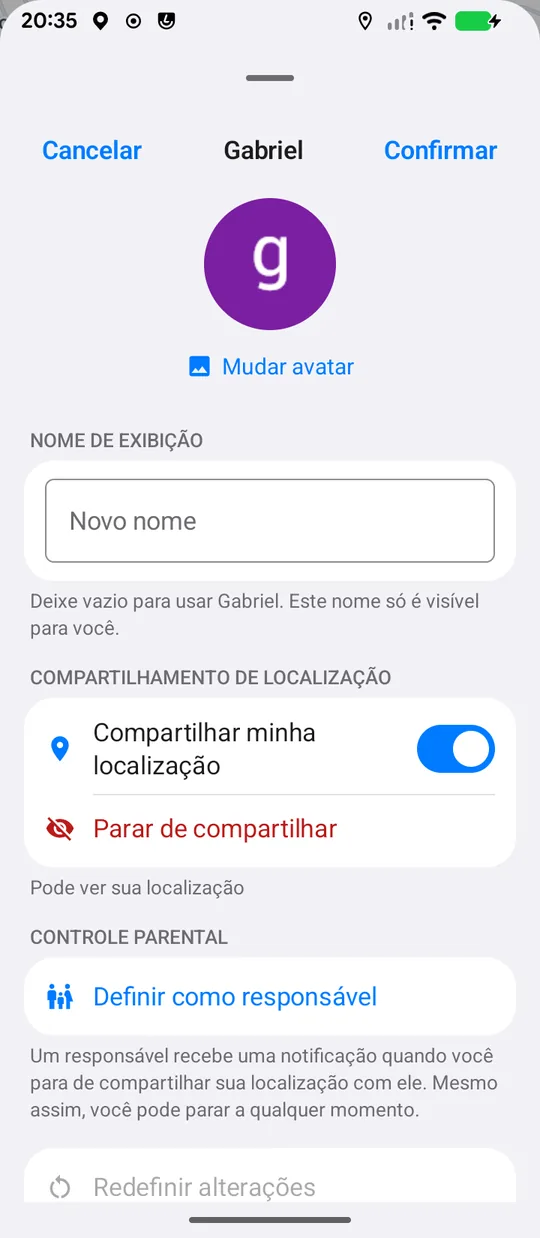
Toque no ⋯ ao lado de alguém na barra para abrir o cartão. O cartão cuida dos dois sentidos ao mesmo tempo: como você vê a pessoa e o que você compartilha com ela.
 1
2
3
4
5
6
1
2
3
4
5
6
- Mudar avatar. Escolha uma foto da galeria. Ela fica no seu celular e nunca é enviada.
- Nome de exibição. Chame a pessoa do jeito que você realmente chama. Só você vê esse nome; deixe vazio para usar o dela.
- Compartilhar minha localização. Pausa só para esta pessoa. Ela continua na sua lista e tudo volta quando você religa.
- Parar de compartilhar. Encerra totalmente o compartilhamento com esta pessoa; sua chave de localização é trocada, então a antiga não lê as novas atualizações. Você pode convidá-la de novo depois.
- Definir como responsável. Seção 9.
- Redefinir alterações. Volta o apelido e a foto para o perfil da própria pessoa.
Mais abaixo no cartão ficam Obter direções, Excluir amigo — que tira a pessoa do seu mapa — e Verificar dispositivos (Seção 13).
Se você ainda não compartilha com esta pessoa, os itens 3–5 são trocados por Convidar para ver sua localização, que envia um convite sem pedir código. A opção de responsável só aparece depois que ela aceita o seu convite.
9. Avisos ao responsável
Quem compartilha a localização pode marcar alguém que o vê como responsável. Ser responsável não trava o compartilhamento; quem compartilha sempre pode parar. O responsável apenas fica sabendo.
- Quem compartilha toca em Definir como responsável no cartão do responsável e confirma.
- Do lado do responsável, o cartão mostra Você é responsável.
| Se quem compartilha… | O responsável recebe |
|---|---|
| Desliga o compartilhamento — pelo botão principal em Configurações ou só para o responsável | "… parou de compartilhar a localização" |
| Religa o compartilhamento | "… voltou a compartilhar a localização" |
| Toca em Remover como responsável | "… removeu você como responsável" |
| Encerra totalmente o compartilhamento com o responsável (Parar de compartilhar) | "… removeu você" |
Na visão de responsável, localizações antigas aparecem em laranja e vermelho e a data exata é somada ao tempo relativo (Seção 7): em vez de "há 17 horas", você vê quando foi. O responsável pode desligar esses avisos a qualquer momento com Deixar de ser responsável no próprio cartão.
Para o caminho da escola
Seu filho envia um convite do celular dele usando o seu código e você aceita; depois seu filho define você como responsável. Você fica sabendo se o compartilhamento for desligado, e seu filho sempre vê o que está sendo compartilhado.
10. Configurações e compartilhamento
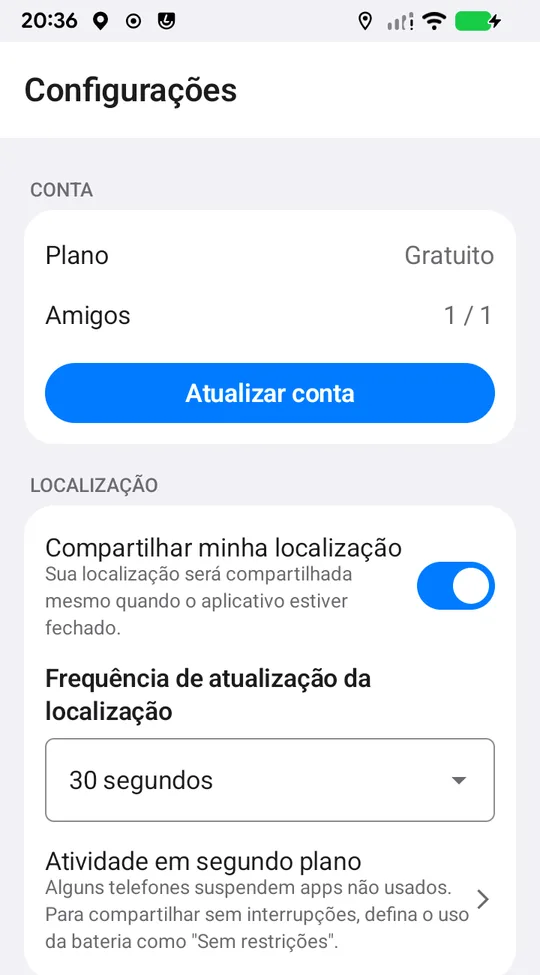
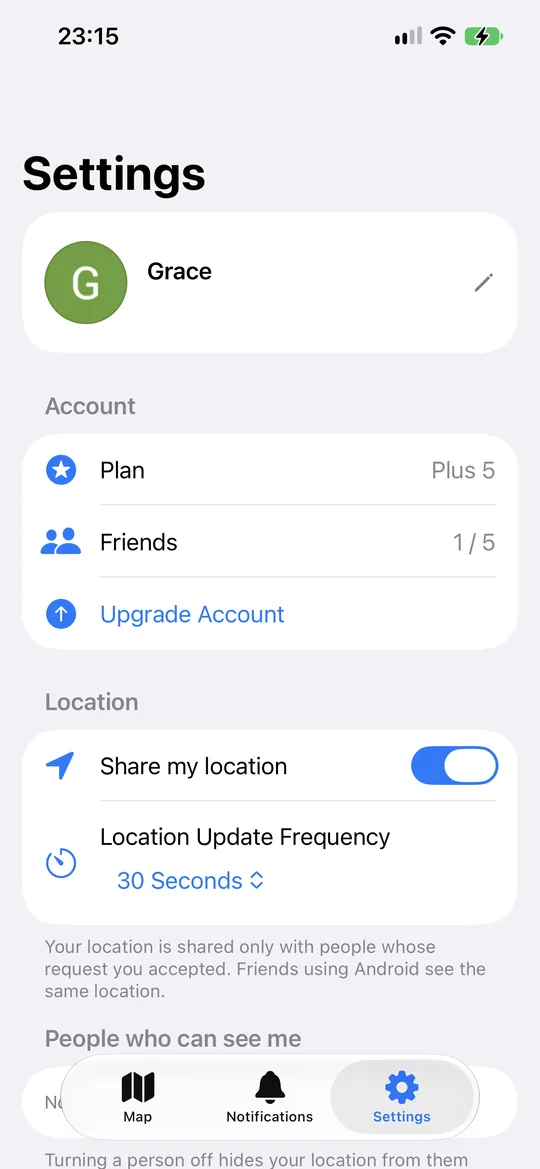
A aba Configurações tem as mesmas seções nas duas plataformas: Conta, Localização, Quem me pode ver, Segurança, Código de recuperação, Idioma e Sobre. Se você estiver em um plano família, aparece também a seção Família.
 1
2
3
4
5
1
2
3
4
5
 1
2
3
4
1
2
3
4
Compartilhar minha localização
Desligue e você some de todos os mapas de uma vez — inclusive a última posição conhecida, que é apagada em vez de ficar congelada na tela. Ligue de novo e você recomeça de onde estiver no momento. Quem você definiu como responsável recebe um aviso de que você desligou.
O bloqueio de tela protege o botão
Ligar ou desligar pede Face ID, Touch ID, digital ou o código do aparelho, então quem estiver com seu celular desbloqueado não consegue mudar escondido. Essa proteção fica em Configurações › Segurança › Bloqueio de tela e vem ligada. Se o celular não tiver bloqueio de tela, você será solicitado a configurar um antes.
Quem me pode ver
A lista completa de quem vê sua localização. Desligue uma pessoa e sua localização some só para ela, na hora; ninguém mais é afetado. Para sumir de todos por um tempo, use o botão principal; para uma pessoa, esta lista.
11. Frequência de atualização
Configurações › Localização › Frequência de atualização da localização: com que frequência sua localização é enviada. As opções são 5 segundos, 15 segundos, 30 segundos, 1 minuto, 5 minutos e 10 minutos. É a alavanca mais forte que você tem sobre o consumo de bateria.
| Frequência | Bom para |
|---|---|
| 5–15 segundos | Encontrar alguém agora, viajar em comboio, um lugar lotado |
| 30 segundos – 1 minuto | A volta para casa, o caminho da escola, uma viagem que você acompanha de perto |
| 5–10 minutos | Tranquilidade o dia todo — uma trilha, uma viagem longa, um parente que mora sozinho |
O ajuste é do seu aparelho; a outra pessoa não sabe sua frequência e não pode mudá-la. Quem está em 10 minutos pode mostrar "há 8 minutos" naturalmente — não é defeito.
12. Permissões e segundo plano
O GeoTrackMe explica cada permissão antes de pedir.
- Localização — sempre. Sem acesso em segundo plano, o compartilhamento para assim que a tela apaga. Escolha Sempre no iPhone e Permitir o tempo todo no Android.
- Notificações. Para convites, aprovações de aparelhos e avisos ao responsável. No Android, durante o compartilhamento também aparece a notificação fixa "GeoTrackMe Ativo"; o sistema exige isso de apps de localização em segundo plano.
- Câmera, só para ler um código QR. Digitar o código funciona igual, então é opcional.
Para mudar uma permissão depois:
- iPhone: Ajustes › GeoTrackMe › Localização › Sempre
- Android: Configurações › Apps › GeoTrackMe › Permissões › Local › Permitir o tempo todo
Android: uso de bateria "Sem restrições"
Alguns celulares — principalmente Xiaomi, Samsung, Huawei e Oppo — fazem os apps sem uso dormirem mesmo com a permissão concedida. Num celular assim, sua localização não é enviada com o app fechado. Se o GeoTrackMe perceber que o celular está limitando o app, aparece no mapa o aviso Segundo plano limitado com o botão Corrigir.
- No GeoTrackMe, toque em Configurações › Localização › Atividade em segundo plano; a tela correspondente do celular abre.
- Deixe o uso de bateria em Sem restrições (em alguns celulares Sem limites ou Não otimizar).
- Volte; o aviso na linha desaparece.
Manualmente: Configurações › Apps › GeoTrackMe › Bateria › Sem restrições. Os nomes dos menus mudam um pouco conforme o fabricante.
Se a permissão de localização ou o serviço de localização do aparelho estiver desligado, o app mostra uma pequena faixa no mapa em vez de uma janela que bloqueia; você continua vendo os outros enquanto está invisível.
13. Criptografia e aparelhos
Sua localização é criptografada antes de sair do celular e só pode ser aberta nos aparelhos das pessoas que você aprovou. O servidor — e portanto nós — não consegue lê-la.
Quando um amigo adiciona um aparelho novo
Como os envelopes são escritos por aparelho, quando alguém que vê você configura um celular novo, esse celular não consegue ver você até você aprovar. Assim, quem invadir a conta dessa pessoa não consegue adicionar escondido um aparelho próprio.
Só aprove se a pessoa realmente configurou um celular novo; se não tiver certeza, pergunte antes. A mesma pergunta pode chegar como "… substituiu uma chave de dispositivo" — por exemplo depois de apagar e reinstalar o app.
Verificar dispositivos
Verificar dispositivos, no cartão da pessoa, lista impressões digitais curtas do seu aparelho e dos dela. Quando estiverem juntos, leia sua linha para ela e peça que ela a encontre na lista dela; depois o contrário. Uma linha que nenhum dos dois reconhece significa que tem alguém no meio.
14. Trocar de celular
Primeiro: um código de recuperação
Suas chaves de criptografia ficam no celular. Se você o perder, um código de recuperação é o único jeito de ler localizações criptografadas num celular novo — e o código só pode ser criado enquanto você ainda tem o celular.
- Configurações › Código de recuperação › Criar código de recuperação.
- O código aparece uma vez e nunca é guardado nos nossos servidores. Use Copiar código para salvar no gerenciador de senhas, ou anote.
- Marque Guardei este código e toque em Concluído. A linha passa a mostrar O código de recuperação está ativo.
Quando você entra com a mesma conta num celular novo, o app pede o código: Digite seu código de recuperação › Restaurar acesso. Se você renovar o código, o antigo para de funcionar e as pessoas da sua lista veem "… renovou o código de recuperação".
Se você perder o código
Sua conta continua, mas o celular novo cria as próprias chaves, e as pessoas que compartilham com você precisam aprovar o novo aparelho (Seção 13). Até lá você não as vê.
Levar o compartilhamento para um celular novo
Sua localização é compartilhada de um aparelho por vez. Se você estiver conectado em dois celulares, escolhe qual compartilha:
15. Planos e compras
Baixar o app é grátis. O plano define quantas pessoas você pode ver e se você vê anúncios. Com quantas pessoas você compartilha a própria localização não tem limite.
| Plano | Pessoas que você pode ver | Anúncios | Tipo |
|---|---|---|---|
| Gratuito | 1 | Sim | — |
| Remover anúncios | 1 | Não | Compra única |
| Plus 3 | 3 | Não | Assinatura anual |
| Plus 5 | 5 | Não | Assinatura anual |
| Plus Ilimitado | Ilimitado | Não | Assinatura anual |
| Família | 5 por pessoa, até 6 contas | Não | Assinatura anual |
Os planos ficam em Configurações › Atualizar conta. As compras passam pela App Store ou pelo Google Play, então reembolsos, cobrança e cancelamento seguem as regras da Apple ou do Google. O preço é o que a loja mostra para o seu país.
Plano família
Quem compra o plano adiciona até 5 pessoas em Configurações › Família › Convidar. Cada convidado toca em Aceitar convite; cada membro fica sem anúncios e com a própria lista de 5. Um membro pode sair quando quiser com Sair do plano família.
Se o seu plano diminuir
Se a assinatura acabar ou você mudar para um plano menor, as pessoas acima do limite não são excluídas; elas ficam Em espera — limite do plano. Faça upgrade, ou remova alguém e toque em Reativar na pessoa que você quiser.
Reinstalar, e as duas lojas
Se você reinstalou o app ou trocou de celular, use Restaurar compras na tela Atualizar conta. Os planos são da sua conta: um plano comprado no iPhone vale também no Android. Se você já tem uma assinatura na outra loja, o app avisa antes que você pague duas vezes.
16. Idioma, mapa e anúncios
- Idioma — Configurações › Idioma. Nove idiomas: inglês, alemão, espanhol, francês, italiano, holandês, português, russo e turco. Por padrão segue o celular; mudar no app não mexe no resto do sistema.
- Tipo de mapa — o botão de camadas no canto superior direito do mapa (Seção 3). A aparência clara e escura segue o ajuste do sistema.
- Direções — o Android abre o Google Maps; o iPhone abre o Google Maps se estiver instalado, senão o Apple Mapas.
- Escolhas de anúncios — o plano gratuito mostra anúncios. Você pode mudar quando quiser o consentimento para anúncios personalizados em Configurações › Sobre › Opções de privacidade dos anúncios. O provedor de anúncios nunca vê sua localização; ela é criptografada.
17. Excluir a conta
Configurações › Sobre › Excluir conta. Seu perfil, lista de amigos, última localização conhecida e código de convite são removidos para sempre; não dá para desfazer. Pode ser pedido que você entre de novo para confirmar que é você.
Se o app não estiver mais no celular, você pode fazer o mesmo pela web: Excluir minha conta.
Excluir a conta também encerra todas as relações de compartilhamento de que você faz parte; quem via você simplesmente deixa de ver qualquer coisa. Excluir a conta não cancela uma assinatura paga — cancele na tela de assinaturas da App Store ou do Google Play.
18. Solução de problemas
A localização de um amigo não atualiza
Veja a linha abaixo do nome dele (Seção 7). "Compartilhamento pausado" quer dizer que ele desligou o compartilhamento. Se o tempo continuar aumentando, o celular dele está desligado, sem sinal ou em 10 minutos. Se ele usa Android, peça que deixe a bateria em "Sem restrições" (Seção 12).
Ninguém me vê
Confira em ordem: Compartilhar minha localização está ligado, o acesso à localização está em Sempre, o serviço de localização do celular está ligado e, no Android, a bateria está em "Sem restrições"? A faixa no mapa diz o que falta. Depois confira se o botão da pessoa está ligado em Quem me pode ver.
Aparece "Não é possível ler a localização"
Este aparelho ainda não recebeu o envelope que abre a localização criptografada dessa pessoa. Se você configurou um celular novo ou reinstalou o app, peça que ela toque em Aprovar na pergunta "… adicionou um novo dispositivo" no celular dela. Se você tem um código de recuperação, digite-o primeiro (Seção 14).
O código que recebi não funciona
Se aparecer "Esse código de convite não corresponde a ninguém.", o código pode ter sido renovado; peça o atual. Se a pessoa já recusou seu convite antes, você não pode enviar outro; só ela pode desfazer a recusa.
Convidei alguém, mas não vejo a pessoa
Seu convite deixa a pessoa ver você, não o contrário (Seção 5). Para vê-la também, ela envia um convite com o seu código e você aceita.
"Não foi possível verificar este dispositivo"
Para proteger os dados de localização, o GeoTrackMe só funciona como cópia não modificada da loja oficial em um aparelho não modificado. Reinstale pela App Store ou pelo Google Play e toque em Tentar novamente. O app não funciona em celulares Android com bootloader desbloqueado ou ROM personalizada.
A bateria acaba mais rápido do que eu esperava
Aumente a frequência de atualização. Passar de 5 segundos para 1 minuto reduz em doze vezes as leituras de localização.
Ainda com dúvida?
As perguntas frequentes cobrem o que mais se pergunta, e a política de privacidade diz exatamente o que é guardado e por quanto tempo.