Handleiding
Van installatie
tot je eerste gedeelde kaart
Alles wat de app kan, in de volgorde waarin je het tegenkomt, met schermafbeeldingen. Bij elke instelling staat het pad in de app — Instellingen › Locatie — zodat je met je telefoon in de hand kunt meedoen. De schermafbeeldingen komen uit de Nederlandse Android-app; alleen de kaart en de iPhone-instellingen tonen de Engelse interface.
1. Instellen in vijf minuten
Alles wat delen nodig heeft om zonder gaten te werken, staat op deze lijst. Doe het in volgorde wanneer je de app voor het eerst opent; de details staan in de gekoppelde secties.
- Log inMet Google; op de iPhone ook met Apple. → Sectie 2
- Zet locatietoegang op AltijdAls de app erom vraagt: Altijd op de iPhone, Altijd toestaan op Android. → Sectie 12
- Zet batterijgebruik op Onbeperkt ANDROIDInstellingen › Locatie › Achtergrondactiviteit brengt je direct naar het juiste scherm. → Sectie 12
- Maak een herstelcode en bewaar die goedInstellingen › Herstelcode. De enige weg terug als je je telefoon kwijtraakt. → Sectie 14
- Voeg je eerste persoon toeScan of typ de uitnodigingscode van de persoon die jou gaat zien. → Sectie 5
2. Inloggen en je naam
Installeer GeoTrackMe uit de App Store of Google Play, waar hij vermeld staat als GeoTrackMe: Location Sharing. Op de iPhone is iOS 17 of nieuwer nodig, op Android Android 7.0 of nieuwer.
Het eerste scherm vraagt je om in te loggen met Google; op de iPhone kun je ook inloggen met Apple. Er is geen wachtwoord om te verzinnen, te vergeten of bij ons te laten stelen, omdat we er nooit een hebben.
De naam die je vrienden zien
Je naam komt bij de eerste keer inloggen uit je Google- of Apple-account. Om hem te wijzigen tik je bovenaan in Instellingen op je profielregel en sla je een nieuwe naam op. Die blijft tot je hem verandert — je Google- of Apple-naam overschrijft hem later niet. Terug kan met Mijn Google-naam gebruiken (op de iPhone Mijn Google- of Apple-naam gebruiken) op hetzelfde scherm.
Wat er over jou wordt bewaard
Je naam, profielfoto en e-mailadres komen uit het account waarmee je inlogt. Je e-mail identificeert je account — niemand gebruikt het om je te vinden.
3. Wegwijs in de app
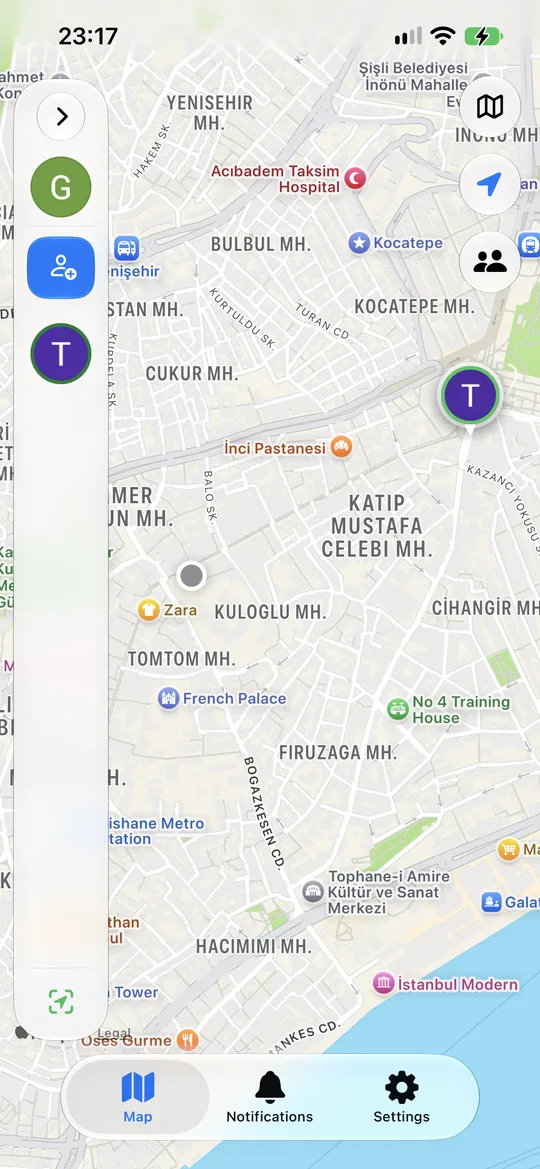
Na het inloggen kom je op de kaart. De eerste keer is die leeg en wordt je locatie met niemand gedeeld; delen begint pas als je iemand uitnodigt en die accepteert.
 1
2
3
4
5
6
7
1
2
3
4
5
6
7
- Vriendenbalk. Toont jou en iedereen die zijn locatie met je deelt; tik bovenaan op de pijl om hem uit te klappen.
- Vriend toevoegen. Hier stuur je een uitnodiging en laat je je eigen code zien.
- De markering van een vriend. Tik erop voor de naam, de laatste update en Route bepalen.
- Kaarttype. Normaal, satelliet of hybride; Android heeft ook terrein.
- Mijn locatie. Centreert de kaart op jou.
- Iedereen tonen. Zoomt zo dat iedereen op je lijst in beeld is.
- Tabbladen. Kaart, Meldingen — waar uitnodigingen binnenkomen — en Instellingen.
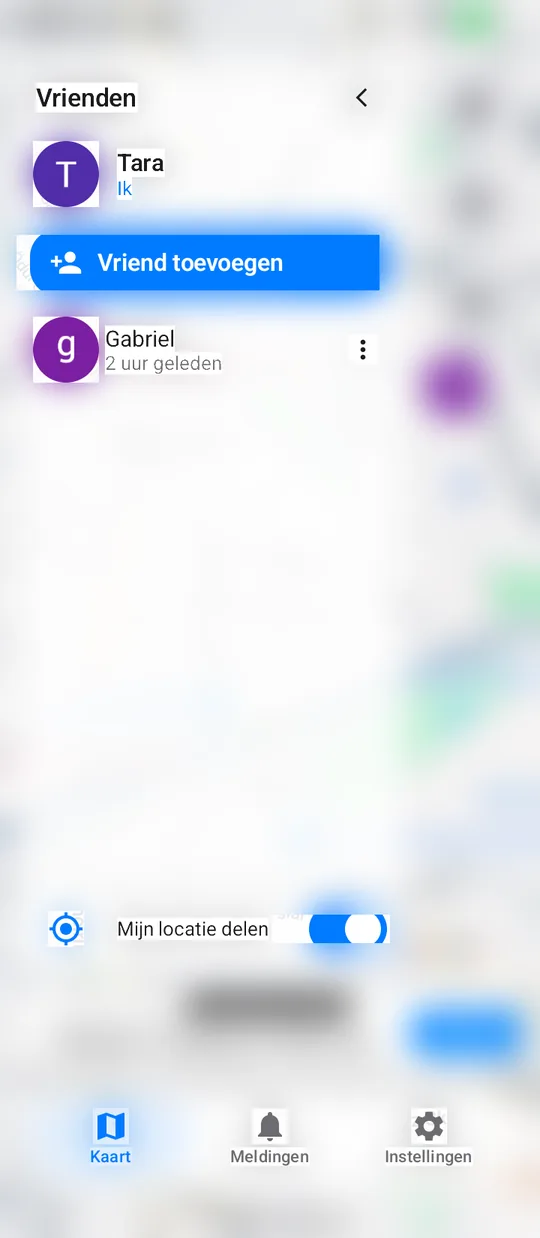
Met de balk open
 1
2
3
4
1
2
3
4
- Klapt de balk in, zodat de kaart weer het hele scherm vult.
- Vriend toevoegen — een uitnodigingscode scannen of typen, of je eigen code tonen.
- Tik op een persoon en de kaart richt zich op hem. De ⋯ ernaast opent zijn persoonskaart. De regel onder de naam zegt hoe vers zijn locatie is.
- Mijn locatie delen — de hoofdschakelaar voor iedereen; Sectie 10.
4. Je uitnodigingscode
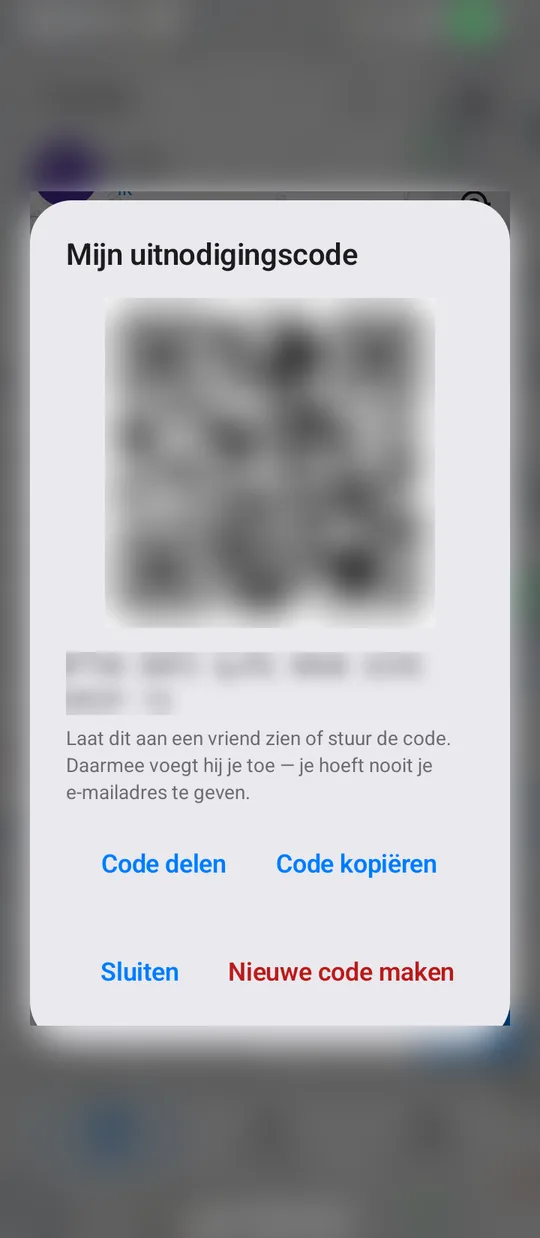
Elk account heeft een uitnodigingscode. Wil iemand jou zijn locatie laten zien, dan gebruikt hij deze code; zoeken op e-mail of telefoonnummer kan niet. Open de jouwe via Vriend toevoegen › Mijn code tonen.
 1
2
3
4
1
2
3
4
- QR-code en tekstcode. Het is hetzelfde: wie naast je staat scant de QR, wie ver weg is krijgt de tekst. Spaties en streepjes in de tekst worden genegeerd.
- Code delen — opent het deelmenu van je telefoon; kies een berichtenapp die je al vertrouwt.
- Code kopiëren — zet hem op het klembord.
- Nieuwe code maken — als de code bij iemand is beland die hem niet had mogen hebben. De oude werkt meteen niet meer; wie al op je lijst staat, merkt er niets van.
5. Iemand toevoegen
Delen gaat één kant op en wordt altijd gestart door de persoon wiens locatie gedeeld wordt. Wil je dat Sanne jou ziet, dan gebruik je Sannes code:
- Tik op de kaart op Vriend toevoegen.
- Gebruik Hun QR-code scannen, of plak de tekstcode die ze je stuurden.
- Tik op Verzoek verzenden. Nu wordt gewacht tot ze accepteren; intussen wordt er niets gedeeld.
Uitnodigingen versturen is bij elk abonnement gratis en onbeperkt. Na acceptatie toont Instellingen › Wie mij kan zien Kan je locatie zien; tijdens het wachten staat er Wachten tot de uitnodiging wordt geaccepteerd.
Als jullie elkaar willen zien
Ieder stuurt een aparte uitnodiging met de code van de ander. Twee uitnodigingen, twee goedkeuringen. Er is geen knop die delen met één tik wederzijds maakt — zo wordt niemand gezien door iemand die hij niet zelf heeft uitgenodigd.
Snelkoppeling: deelt iemand al met jou, dan stuurt Uitnodigen om je locatie te zien op zijn persoonskaart een uitnodiging zonder om een code te vragen.
6. Uitnodigingen beantwoorden
Als iemand jouw code gebruikt, komt zijn uitnodiging binnen op het tabblad Meldingen. Zolang die daar wacht, wordt er niets gedeeld.
- Accepteren — de persoon komt op je kaart en je ziet hem zolang zijn delen aan staat. Je abonnementslimiet wordt precies op dit moment gecontroleerd: zit je aan de limiet, dan opent de app het upgradescherm.
- Afwijzen — de app vraagt één keer om bevestiging. Wie je afwijst kan je niet opnieuw uitnodigen en ziet aan zijn kant dat de uitnodiging is geweigerd.
Per ongeluk iemand afgewezen?
Tik in Meldingen › Geweigerd naast de persoon op Ongedaan maken. De afwijzing vervalt en hij kan je weer uitnodigen.
7. Wat de kaart je vertelt
De regel onder de naam van elke persoon zegt hoe vers zijn locatie is. De drempels zijn op iPhone en Android identiek, dus dezelfde persoon ziet er op twee telefoons nooit anders uit.
Deze toestanden worden vóór de leeftijd getoond:
| Je ziet | Betekenis |
|---|---|
| In de wacht – abonnementslimiet | Je abonnement dekt niet meer zoveel mensen; deze persoon staat in de wacht en zijn locatie is verborgen. Upgrade, of verwijder iemand en tik bij deze persoon op Opnieuw activeren. |
| Delen gepauzeerd | Hij heeft delen uitgezet — voor iedereen of alleen voor jou. Zelfs zijn laatste locatie wordt niet getoond. |
| Locatie kan niet worden gelezen | De versleutelde locatie kon op dit apparaat niet worden ontsleuteld. Meestal heb je een nieuwe telefoon ingesteld of de app opnieuw geïnstalleerd, en moet de persoon die deelt je nieuwe apparaat goedkeuren (Sectie 13). |
| Locatie onbekend | Hij heeft nog geen locatie gestuurd — bijvoorbeeld omdat de uitnodiging net is geaccepteerd of zijn locatierecht uit staat. |
8. De persoonskaart
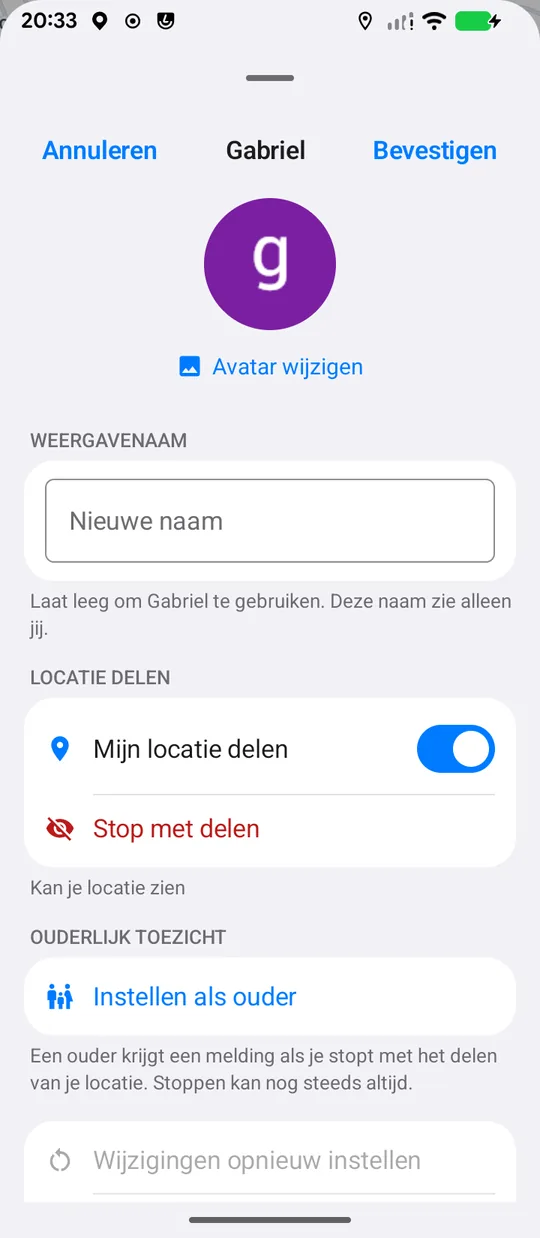
Tik in de balk op de ⋯ naast iemand om zijn kaart te openen. De kaart regelt beide richtingen tegelijk: hoe jij hem ziet en wat jij met hem deelt.
 1
2
3
4
5
6
1
2
3
4
5
6
- Avatar wijzigen. Kies een foto uit je galerij. Die blijft op je telefoon en wordt nooit geüpload.
- Weergavenaam. Noem hem zoals je hem echt noemt. Alleen jij ziet deze naam; laat hem leeg om zijn eigen naam te gebruiken.
- Mijn locatie delen. Pauzeert alleen voor deze persoon. Hij blijft op je lijst en het gaat verder zodra je het weer aanzet.
- Stop met delen. Beëindigt het delen met deze persoon volledig; je locatiesleutel wordt vervangen, zodat de oude nieuwe updates niet kan lezen. Je kunt hem later opnieuw uitnodigen.
- Instellen als ouder. Sectie 9.
- Wijzigingen opnieuw instellen. Zet bijnaam en foto terug naar zijn eigen profiel.
Verderop op de kaart staan Route bepalen, Vriend verwijderen — haalt hem van je kaart — en Apparaten verifiëren (Sectie 13).
Deel je nog niet met deze persoon, dan worden punten 3–5 vervangen door Uitnodigen om je locatie te zien, dat hem een uitnodiging stuurt zonder om een code te vragen. De optie ouder verschijnt pas nadat hij je uitnodiging heeft geaccepteerd.
9. Ouder-meldingen
Wie zijn locatie deelt, kan iemand die hem ziet als ouder markeren. Ouder zijn vergrendelt het delen niet; wie deelt kan altijd stoppen. De ouder hoort het alleen.
- Wie deelt tikt op de persoonskaart van de ouder op Instellen als ouder en bevestigt.
- Bij de ouder toont de kaart Je bent ouder.
| Als wie deelt… | De ouder krijgt |
|---|---|
| Delen uitzet — met de hoofdschakelaar in Instellingen of alleen voor de ouder | "… deelt zijn locatie niet meer" |
| Delen weer aanzet | "… deelt zijn locatie weer" |
| Op Verwijderen als ouder tikt | "… heeft je als ouder verwijderd" |
| Het delen met de ouder volledig beëindigt (Stop met delen) | "… heeft je verwijderd" |
In de ouderweergave worden oude locaties in oranje en rood getoond, en komt bij de relatieve tijd de exacte datum (Sectie 7): in plaats van "17 uur geleden" zie je wanneer het was. De ouder kan deze meldingen altijd uitzetten met Geen ouder meer zijn op zijn eigen kaart.
Voor de weg naar school
Je kind stuurt vanaf zijn telefoon een uitnodiging met jouw code en jij accepteert; daarna stelt je kind jou in als ouder. Je hoort het als het delen uitgaat, en je kind ziet altijd wat er gedeeld wordt.
10. Instellingen en delen
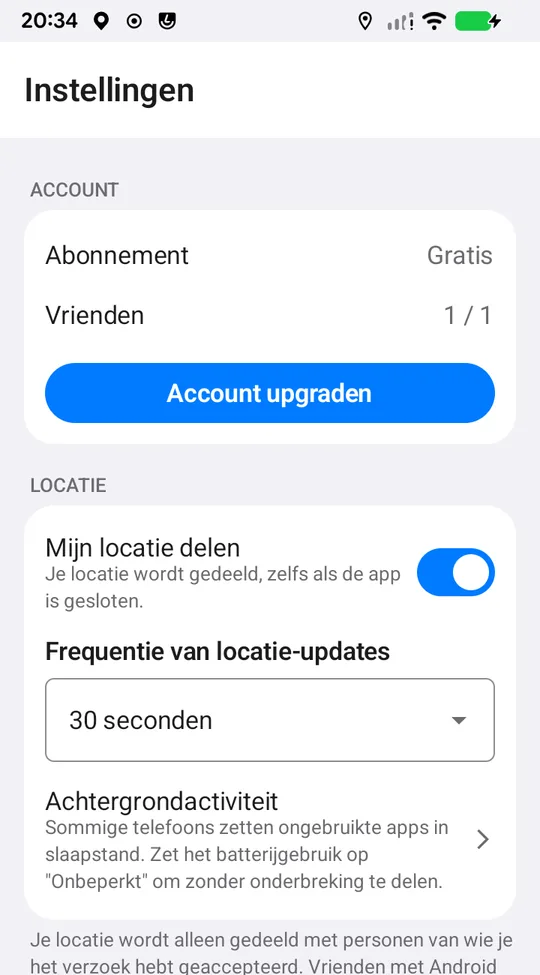
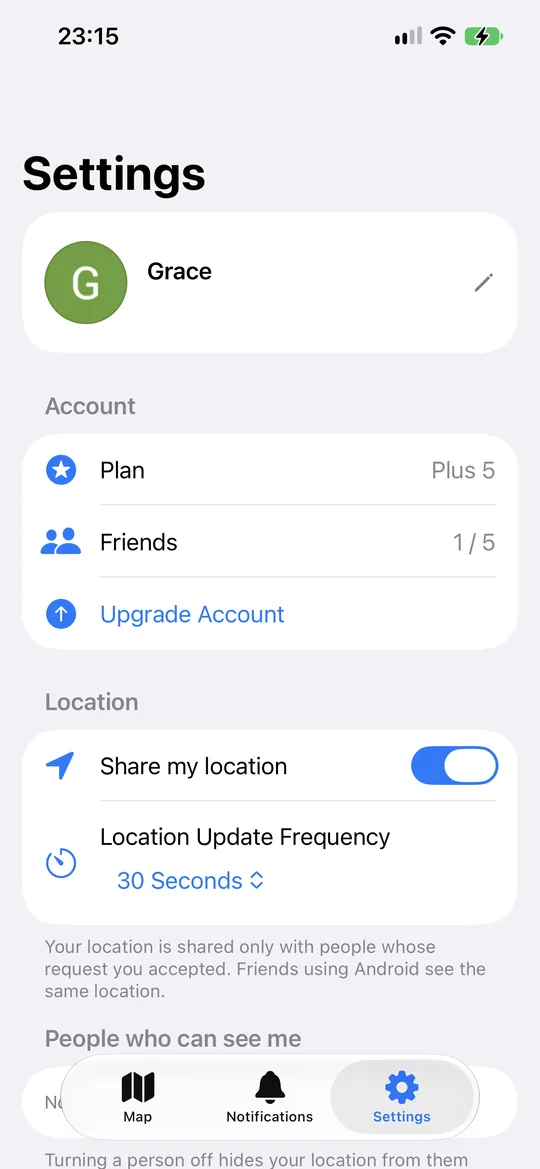
Het tabblad Instellingen heeft op beide platforms dezelfde secties: Account, Locatie, Wie mij kan zien, Beveiliging, Herstelcode, Taal en Over. Met een familieabonnement verschijnt ook een sectie Familie.
 1
2
3
4
5
1
2
3
4
5
 1
2
3
4
1
2
3
4
Mijn locatie delen
Zet hem uit en je verdwijnt in één keer van elke kaart — inclusief je laatst bekende positie, die wordt verwijderd in plaats van bevroren op het scherm te blijven. Zet hem weer aan en je begint waar je op dat moment bent. Wie je als ouder hebt ingesteld, krijgt een melding dat je hem uitzette.
Je schermvergrendeling bewaakt de schakelaar
Aan- of uitzetten vraagt om Face ID, Touch ID, je vingerafdruk of je toegangscode, zodat iemand met je ontgrendelde telefoon hem niet stiekem kan omzetten. Deze bescherming beheer je in Instellingen › Beveiliging › Schermvergrendeling en staat standaard aan. Heeft je telefoon geen schermvergrendeling, dan word je eerst gevraagd er een in te stellen.
Wie mij kan zien
De volledige lijst van wie je locatie ziet. Zet één persoon uit en je locatie verdwijnt alleen voor hem, meteen; niemand anders merkt iets. Om een tijdje voor iedereen te verdwijnen, gebruik je de hoofdschakelaar; voor één persoon deze lijst.
11. Updatefrequentie
Instellingen › Locatie › Frequentie van locatie-updates: hoe vaak je locatie wordt verstuurd. De opties zijn 5 seconden, 15 seconden, 30 seconden, 1 minuut, 5 minuten en 10 minuten. Het is je sterkste hefboom voor batterijgebruik.
| Frequentie | Geschikt voor |
|---|---|
| 5–15 seconden | Nu afspreken, in konvooi rijden, een drukke locatie |
| 30 seconden – 1 minuut | De weg naar huis, de schoolroute, een rit die je actief volgt |
| 5–10 minuten | De hele dag gemoedsrust — een wandeling, een lange rit, een familielid dat alleen woont |
De instelling hoort bij je apparaat; de ander kent je frequentie niet en kan hem niet wijzigen. Iemand op 10 minuten kan heel normaal "8 minuten geleden" tonen — dat is geen storing.
12. Rechten en achtergrond
GeoTrackMe legt elk recht uit voordat het erom vraagt.
- Locatie — altijd. Zonder achtergrondtoegang stopt het delen zodra je scherm uitgaat. Kies Altijd op de iPhone en Altijd toestaan op Android.
- Meldingen. Voor uitnodigingen, apparaatgoedkeuringen en ouder-meldingen. Op Android wordt tijdens het delen ook de vaste melding "GeoTrackMe Actief" getoond; het systeem eist die van locatie-apps die op de achtergrond draaien.
- Camera, alleen bij het scannen van een QR-code. De code typen werkt net zo goed, dus dit is optioneel.
Om een recht later te wijzigen:
- iPhone: Instellingen › GeoTrackMe › Locatie › Altijd
- Android: Instellingen › Apps › GeoTrackMe › Rechten › Locatie › Altijd toestaan
Android: batterijgebruik "Onbeperkt"
Sommige telefoons — vooral van Xiaomi, Samsung, Huawei en Oppo — laten ongebruikte apps slapen, zelfs als het recht is gegeven. Op zo'n telefoon wordt je locatie niet verstuurd als de app dicht is. Merkt GeoTrackMe dat je telefoon de app beperkt, dan verschijnt op de kaart de melding Achtergrond beperkt met de knop Oplossen.
- Tik in GeoTrackMe op Instellingen › Locatie › Achtergrondactiviteit; het bijbehorende scherm van je telefoon opent.
- Zet batterijgebruik op Onbeperkt (op sommige telefoons Geen beperkingen of Niet optimaliseren).
- Ga terug; de waarschuwing op de regel verdwijnt.
Met de hand: Instellingen › Apps › GeoTrackMe › Batterij › Onbeperkt. Menunamen verschillen wat per fabrikant.
Staat het locatierecht of de locatievoorziening van het apparaat uit, dan toont de app een smalle strook op de kaart in plaats van een blokkerend venster; je kunt anderen blijven zien terwijl jij onzichtbaar bent.
13. Versleuteling en apparaten
Je locatie wordt versleuteld voordat die je telefoon verlaat en kan alleen worden geopend op de apparaten van mensen die je hebt goedgekeurd. De server — en dus wij — kan hem niet lezen.
Als een vriend een nieuw apparaat toevoegt
Omdat enveloppen per apparaat worden geschreven, kan een nieuwe telefoon van iemand die jou ziet je pas na jouw goedkeuring zien. Zo kan iemand die zijn account overneemt niet stilletjes een eigen apparaat toevoegen.
Keur alleen goed als de persoon echt een nieuwe telefoon heeft ingesteld; twijfel je, vraag het dan eerst. Dezelfde vraag kan ook komen als "… heeft een apparaatsleutel vervangen" — bijvoorbeeld nadat de app is verwijderd en opnieuw geïnstalleerd.
Apparaten verifiëren
Apparaten verifiëren op de persoonskaart toont korte vingerafdrukken van jouw apparaat en de zijne. Als jullie samen zijn, lees je je regel voor en laat je hem die in zijn lijst zoeken; daarna andersom. Een regel die geen van beiden herkent, betekent dat er iemand tussen zit.
14. Van telefoon wisselen
Eerst: een herstelcode
Je versleutelingssleutels staan op je telefoon. Raak je die kwijt, dan is een herstelcode de enige manier om versleutelde locaties op een nieuwe telefoon te lezen — en die code kun je alleen maken zolang je de telefoon nog hebt.
- Instellingen › Herstelcode › Herstelcode maken.
- De code wordt één keer getoond en nooit op onze servers bewaard. Gebruik Code kopiëren om hem in je wachtwoordbeheerder op te slaan, of schrijf hem op.
- Vink Ik heb deze code opgeslagen aan en tik op Klaar. Op de regel staat nu Herstelcode is actief.
Log je met hetzelfde account in op een nieuwe telefoon, dan vraagt de app erom: Voer je herstelcode in › Toegang herstellen. Vernieuw je je code, dan werkt de oude niet meer en zien mensen op je lijst "… heeft zijn herstelcode vernieuwd".
Als je de code kwijt bent
Je account blijft bestaan, maar je nieuwe telefoon maakt eigen sleutels, en de mensen die met je delen moeten je nieuwe apparaat goedkeuren (Sectie 13). Tot dan zie je hen niet.
Delen verplaatsen naar een nieuwe telefoon
Je locatie wordt vanaf één apparaat tegelijk gedeeld. Ben je op twee telefoons ingelogd, dan kies je welke deelt:
15. Abonnementen en aankopen
De app downloaden is gratis. Je abonnement bepaalt hoeveel mensen je kunt zien en of je advertenties ziet. Met hoeveel mensen je je eigen locatie deelt, is niet beperkt.
| Abonnement | Mensen die je kunt zien | Advertenties | Soort |
|---|---|---|---|
| Gratis | 1 | Ja | — |
| Advertenties verwijderen | 1 | Nee | Eenmalige aankoop |
| Plus 3 | 3 | Nee | Jaarabonnement |
| Plus 5 | 5 | Nee | Jaarabonnement |
| Plus Onbeperkt | Onbeperkt | Nee | Jaarabonnement |
| Familie | 5 per persoon, tot 6 accounts | Nee | Jaarabonnement |
Abonnementen staan onder Instellingen › Account upgraden. Aankopen lopen via de App Store of Google Play, dus terugbetalingen, facturering en opzeggen volgen de regels van Apple of Google. De prijs is wat de store voor jouw land toont.
Familieabonnement
Wie het abonnement koopt, voegt tot 5 mensen toe via Instellingen › Familie › Uitnodigen. Elke uitgenodigde tikt op Uitnodiging accepteren; elk lid krijgt geen advertenties en een eigen lijst van 5. Een lid kan op elk moment stoppen met Familieabonnement verlaten.
Als je abonnement omlaag gaat
Loopt je abonnement af of stap je over op een kleiner abonnement, dan worden de mensen boven de limiet niet verwijderd; ze gaan naar In de wacht – abonnementslimiet. Upgrade, of verwijder iemand en tik bij de gewenste persoon op Opnieuw activeren.
Opnieuw installeren, en de twee stores
Heb je de app opnieuw geïnstalleerd of een nieuwe telefoon, gebruik dan Aankopen herstellen op het scherm Account upgraden. Abonnementen horen bij je account: een abonnement gekocht op de iPhone geldt ook op Android. Heb je al een abonnement in de andere store, dan waarschuwt de app je voordat je dubbel betaalt.
16. Taal, kaart en advertenties
- Taal — Instellingen › Taal. Negen talen: Engels, Duits, Spaans, Frans, Italiaans, Nederlands, Portugees, Russisch en Turks. Standaard volgt de app je telefoon; wijzigen in de app laat de rest van het systeem met rust.
- Kaarttype — de lagenknop rechtsboven op de kaart (Sectie 3). Lichte en donkere weergave volgen je systeeminstelling.
- Route — Android opent Google Maps; de iPhone opent Google Maps als het geïnstalleerd is, anders Apple Kaarten.
- Advertentiekeuzes — het gratis abonnement toont advertenties. Je toestemming voor gepersonaliseerde advertenties wijzig je altijd via Instellingen › Over › Privacyopties voor advertenties. De advertentieaanbieder ziet je locatie nooit; die is versleuteld.
17. Account verwijderen
Instellingen › Over › Account verwijderen. Je profiel, vriendenlijst, laatst bekende locatie en uitnodigingscode worden definitief verwijderd; dit kan niet ongedaan worden gemaakt. Mogelijk word je gevraagd opnieuw in te loggen om te bevestigen dat jij het bent.
Staat de app niet meer op je telefoon, dan kun je hetzelfde via het web doen: Mijn account verwijderen.
Je account verwijderen beëindigt ook elke deelrelatie waar je deel van uitmaakt; wie je kon zien, ziet gewoon niets meer. Een betaald abonnement wordt daarmee niet opgezegd — zeg het op in het abonnementenscherm van de App Store of Google Play.
18. Problemen oplossen
De locatie van een vriend wordt niet bijgewerkt
Kijk naar de regel onder zijn naam (Sectie 7). "Delen gepauzeerd" betekent dat hij delen heeft uitgezet. Loopt de tijd op, dan staat zijn telefoon uit, heeft hij geen bereik of staat hij op 10 minuten. Gebruikt hij Android, vraag hem dan het batterijgebruik op "Onbeperkt" te zetten (Sectie 12).
Niemand kan mij zien
Controleer op volgorde: staat Mijn locatie delen aan, staat locatietoegang op Altijd, staat de locatievoorziening van de telefoon aan, en is op Android het batterijgebruik "Onbeperkt"? De strook op de kaart zegt wat ontbreekt. Controleer daarna of de schakelaar van de persoon aan staat in Wie mij kan zien.
Er staat "Locatie kan niet worden gelezen"
Dit apparaat heeft de envelop die de versleutelde locatie van die persoon opent nog niet ontvangen. Heb je een nieuwe telefoon ingesteld of de app opnieuw geïnstalleerd, vraag die persoon dan op zijn telefoon bij de vraag "… heeft een nieuw apparaat toegevoegd" op Goedkeuren te tikken. Heb je een herstelcode, voer die dan eerst in (Sectie 14).
De code die ik kreeg werkt niet
Staat er "Deze uitnodigingscode hoort bij niemand.", dan is de code misschien vernieuwd; vraag de huidige. Heeft de persoon je uitnodiging eerder afgewezen, dan kun je geen nieuwe sturen; alleen hij kan de afwijzing ongedaan maken.
Ik heb iemand uitgenodigd maar zie hem niet
Je uitnodiging laat hem jou zien, niet andersom (Sectie 5). Om hem ook te zien, stuurt hij jou een uitnodiging met jouw code en accepteer jij.
"Dit apparaat kan niet worden geverifieerd"
Om locatiegegevens te beschermen werkt GeoTrackMe alleen als ongewijzigde kopie uit de officiële store op een ongewijzigd apparaat. Installeer opnieuw uit de App Store of Google Play en tik op Opnieuw proberen. De app werkt niet op Android-telefoons met een ontgrendelde bootloader of een custom ROM.
Mijn batterij loopt sneller leeg dan verwacht
Verleng de updatefrequentie. Van 5 seconden naar 1 minuut gaan vermindert het aantal locatiebepalingen met een factor twaalf.
Kom je er nog niet uit?
De FAQ behandelt de meest gestelde vragen, en het privacybeleid vermeldt precies wat er wordt bewaard en hoe lang.