Manuale d'uso
Dall'installazione
alla prima mappa condivisa
Tutto ciò che fa l'app, nell'ordine in cui lo incontrerai, con schermate. Ogni impostazione è indicata con il suo percorso nell'app — Impostazioni › Posizione — così puoi seguire con il telefono in mano. Le schermate vengono dall'app Android in italiano; solo la mappa e le impostazioni di iPhone mostrano l'interfaccia in inglese.
1. Configurazione in cinque minuti
Tutto ciò che serve perché la condivisione funzioni senza interruzioni è in questa lista. Seguila in ordine la prima volta che apri l'app; i dettagli sono nelle sezioni collegate.
- AccediCon Google; su iPhone anche con Apple. → Sezione 2
- Imposta l'accesso alla posizione su SempreQuando l'app lo chiede: Sempre su iPhone, Consenti sempre su Android. → Sezione 12
- Imposta l'uso della batteria su Senza restrizioni ANDROIDImpostazioni › Posizione › Attività in background ti porta direttamente alla schermata giusta. → Sezione 12
- Crea un codice di recupero e conservalo con curaImpostazioni › Codice di recupero. L'unica via di ritorno se perdi il telefono. → Sezione 14
- Aggiungi la prima personaScansiona o digita il codice di invito della persona che ti vedrà. → Sezione 5
2. Accesso e il tuo nome
Installa GeoTrackMe da App Store o Google Play, dove si chiama GeoTrackMe: Location Sharing. Serve iOS 17 o successivo su iPhone e Android 7.0 o successivo su Android.
La prima schermata ti chiede di accedere con Google; su iPhone puoi anche accedere con Apple. Non c'è nessuna password da inventare, dimenticare o farsi rubare da noi, perché non ne conserviamo mai.
Il nome che vedono i tuoi amici
Il tuo nome arriva dal tuo account Google o Apple al primo accesso. Per cambiarlo, tocca la riga del profilo in cima alle Impostazioni e salva un nuovo nome. Resta finché non lo cambi: il nome di Google o Apple non lo sovrascriverà in seguito. Per tornare indietro usa Usa il mio nome Google (su iPhone Usa il mio nome Google o Apple) nella stessa schermata.
Cosa viene conservato su di te
Nome, foto del profilo e indirizzo email arrivano dall'account con cui accedi. L'email identifica il tuo account: non serve a nessuno per trovarti.
3. Orientarsi
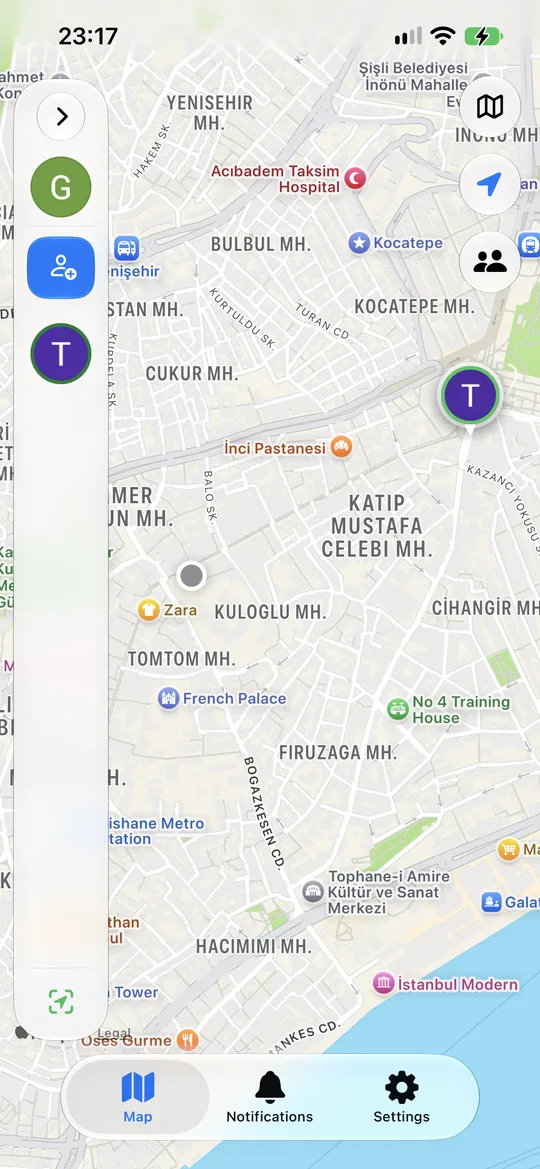
Dopo l'accesso arrivi sulla mappa. La prima volta è vuota e la tua posizione non è condivisa con nessuno; la condivisione inizia solo quando inviti qualcuno e accetta.
 1
2
3
4
5
6
7
1
2
3
4
5
6
7
- Barra degli amici. Mostra te e tutti quelli che condividono la posizione con te; tocca la freccia in alto per aprirla.
- Aggiungi amico. Da qui invii un invito e mostri il tuo codice.
- L'indicatore di un amico. Toccalo per vedere il nome, l'ultimo aggiornamento e Ottieni indicazioni.
- Tipo di mappa. Normale, satellite o ibrida; Android ha anche il terreno.
- La mia posizione. Centra la mappa su di te.
- Mostra tutti. Regola lo zoom così che tutta la tua lista sia visibile.
- Schede. Mappa, Notifiche — dove arrivano gli inviti — e Impostazioni.
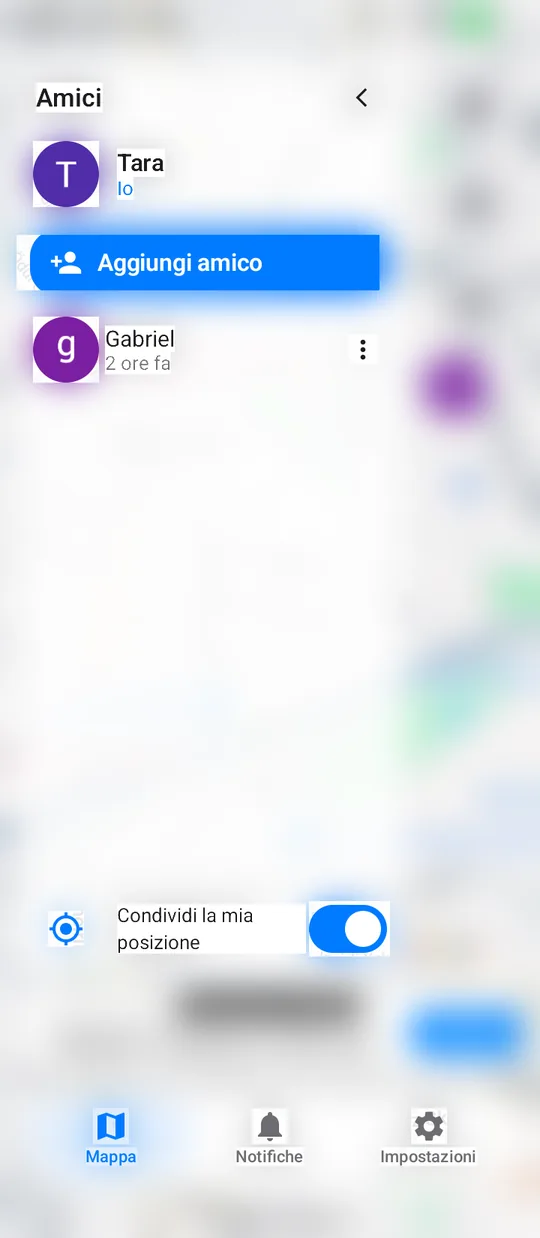
Con la barra aperta
 1
2
3
4
1
2
3
4
- Chiude la barra, così la mappa torna a schermo intero.
- Aggiungi amico — scansiona o digita un codice di invito, oppure mostra il tuo.
- Tocca una persona e la mappa si centra su di lei. Il ⋯ accanto apre la sua scheda. La riga sotto il nome dice quanto è recente la sua posizione.
- Condividi la mia posizione — l'interruttore principale per tutti; Sezione 10.
4. Il tuo codice di invito
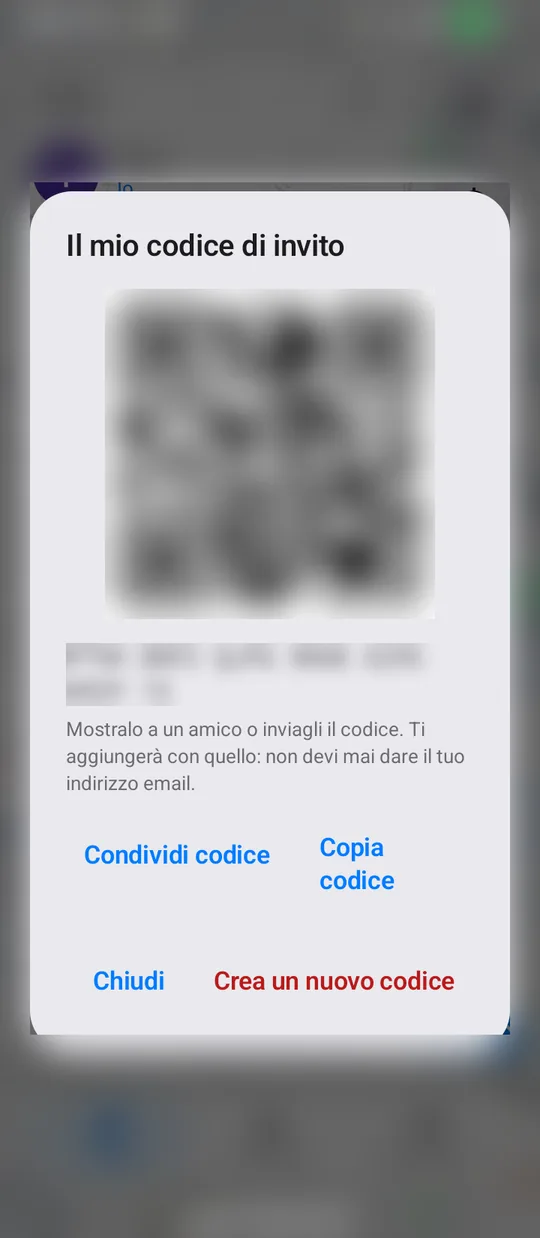
Ogni account ha un codice di invito. Quando qualcuno vuole mostrarti la sua posizione, usa questo codice; non c'è ricerca per email o numero di telefono. Apri il tuo da Aggiungi amico › Mostra il mio codice.
 1
2
3
4
1
2
3
4
- Codice QR e codice di testo. Sono la stessa cosa: chi è accanto a te scansiona il QR, a chi è lontano mandi il testo. Spazi e trattini nel testo vengono ignorati.
- Condividi codice — apre il menu di condivisione del telefono; scegli un'app di messaggi di cui ti fidi già.
- Copia codice — lo copia negli appunti.
- Crea un nuovo codice — se il codice è finito a qualcuno che non doveva averlo. Il vecchio smette di funzionare subito; le persone già nella tua lista non vengono toccate.
5. Aggiungere qualcuno
La condivisione va in una sola direzione, e la avvia sempre la persona la cui posizione verrà condivisa. Perché Giulia ti veda, usi il codice di Giulia:
- Tocca Aggiungi amico sulla mappa.
- Usa Scansiona il suo codice QR, oppure incolla il codice di testo che ti ha mandato.
- Tocca Invia richiesta. Ora si attende che accetti; nel frattempo non viene condiviso nulla.
Inviare inviti è gratis e illimitato con ogni piano. Quando accetta, Impostazioni › Chi può vedermi mostra Può vedere la tua posizione; durante l'attesa compare In attesa che accetti il tuo invito.
Se volete vedervi a vicenda
Ognuno di voi invia un invito separato con il codice dell'altro. Due inviti, due approvazioni. Non esiste un pulsante che renda la condivisione reciproca con un tocco: così nessuno viene visto da qualcuno che non ha invitato lui stesso.
Scorciatoia: se qualcuno condivide già con te, Invitalo a vedere la tua posizione sulla sua scheda gli invia un invito senza chiedere alcun codice.
6. Rispondere agli inviti
Quando qualcuno usa il tuo codice, il suo invito arriva nella scheda Notifiche. Finché resta lì, non viene condiviso nulla.
- Accetta — la persona viene aggiunta alla tua mappa e la vedi finché la sua condivisione è attiva. Il limite del tuo piano viene verificato proprio in questo momento: se sei al limite, l'app apre la schermata di upgrade.
- Rifiuta — l'app chiede conferma una volta. Chi rifiuti non può invitarti di nuovo e vede dal suo lato che l'invito è stato rifiutato.
Hai rifiutato qualcuno per errore?
In Notifiche › Rifiutati, tocca Annulla accanto alla persona. Il rifiuto viene tolto e può invitarti di nuovo.
7. Cosa dice la mappa
La riga sotto il nome di ogni persona dice quanto è recente la sua posizione. Le soglie sono identiche su iPhone e Android, quindi la stessa persona non appare mai diversa su due telefoni.
Questi stati vengono mostrati prima dell'età:
| Vedi | Significato |
|---|---|
| In sospeso – limite del piano | Il tuo piano non copre più così tante persone; questa persona è in sospeso e la sua posizione è nascosta. Passa a un piano superiore, oppure rimuovi qualcuno e tocca Riattiva su questa persona. |
| Condivisione in pausa | Ha disattivato la condivisione — per tutti o solo per te. Non viene mostrata neppure l'ultima posizione. |
| Impossibile leggere la posizione | La posizione cifrata non è stata decifrata su questo dispositivo. Di solito hai configurato un nuovo telefono o reinstallato l'app, e chi condivide deve approvare il tuo nuovo dispositivo (Sezione 13). |
| Posizione sconosciuta | Non ha ancora inviato nessuna posizione — per esempio, l'invito è stato appena accettato o l'autorizzazione alla posizione è disattivata. |
8. La scheda di una persona
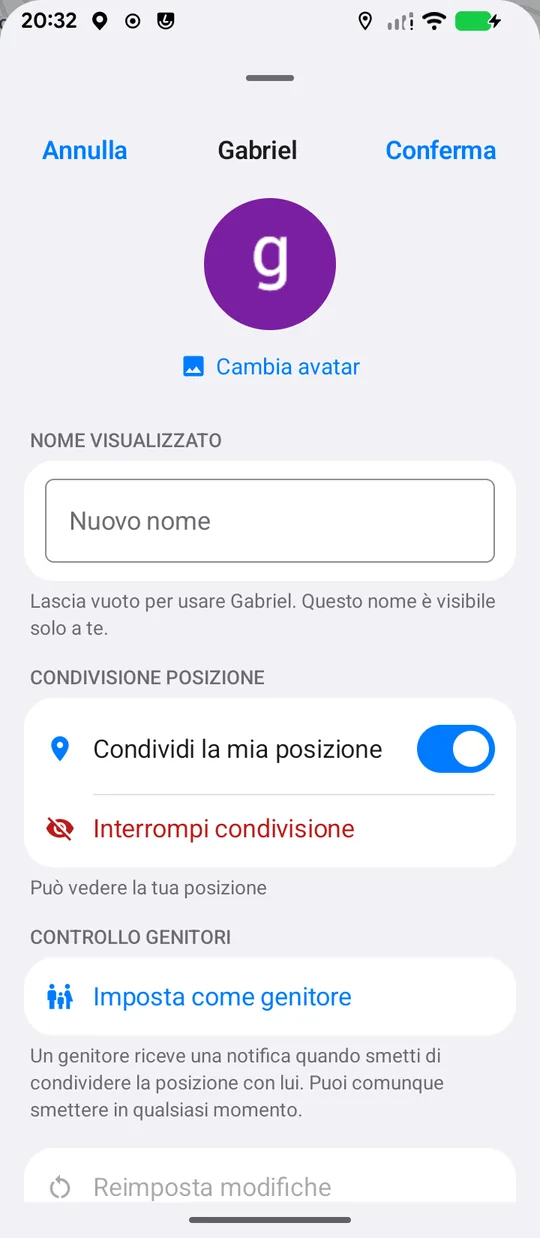
Tocca il ⋯ accanto a qualcuno nella barra per aprire la sua scheda. La scheda gestisce entrambe le direzioni: come la vedi tu e cosa condividi con lei.
 1
2
3
4
5
6
1
2
3
4
5
6
- Cambia avatar. Scegli una foto dalla galleria. Resta sul tuo telefono e non viene mai caricata.
- Nome visualizzato. Chiamala come la chiami davvero. Solo tu vedi questo nome; lascialo vuoto per usare il suo.
- Condividi la mia posizione. Mette in pausa solo per questa persona. Resta nella tua lista e tutto riprende quando la riattivi.
- Interrompi condivisione. Chiude del tutto la condivisione con questa persona; la tua chiave di posizione viene sostituita, quindi la vecchia non può leggere i nuovi aggiornamenti. Potrai invitarla di nuovo in seguito.
- Imposta come genitore. Sezione 9.
- Reimposta modifiche. Riporta soprannome e foto al suo profilo.
Più in basso nella scheda ci sono Ottieni indicazioni, Elimina amico — che la toglie dalla tua mappa — e Verifica dispositivi (Sezione 13).
Se non condividi ancora con questa persona, le voci 3–5 sono sostituite da Invitalo a vedere la tua posizione, che le invia un invito senza chiedere alcun codice. L'opzione genitore compare solo dopo che ha accettato il tuo invito.
9. Avvisi al genitore
Chi condivide la propria posizione può contrassegnare come genitore qualcuno che lo vede. Essere genitore non blocca la condivisione; chi condivide può sempre smettere. Il genitore semplicemente lo viene a sapere.
- Chi condivide tocca Imposta come genitore sulla scheda del genitore e conferma.
- Dal lato del genitore, la scheda mostra Sei un genitore.
| Se chi condivide… | Il genitore riceve |
|---|---|
| Disattiva la condivisione — con l'interruttore principale nelle Impostazioni o solo per il genitore | «… ha smesso di condividere la posizione» |
| Riattiva la condivisione | «… condivide di nuovo la posizione» |
| Tocca Rimuovi come genitore | «… ti ha rimosso come genitore» |
| Chiude del tutto la condivisione con il genitore (Interrompi condivisione) | «… ti ha rimosso» |
Nella vista genitore le posizioni vecchie sono mostrate in arancione e rosso, e al tempo relativo si aggiunge la data esatta (Sezione 7): invece di «17 ore fa» vedi quando è stato. Il genitore può disattivare questi avvisi in qualsiasi momento con Non essere più genitore sulla propria scheda.
Per il tragitto casa-scuola
Tuo figlio invia un invito dal suo telefono usando il tuo codice e tu accetti; poi tuo figlio ti imposta come genitore. Lo vieni a sapere se la condivisione si spegne, e tuo figlio vede sempre cosa viene condiviso.
10. Impostazioni e condivisione
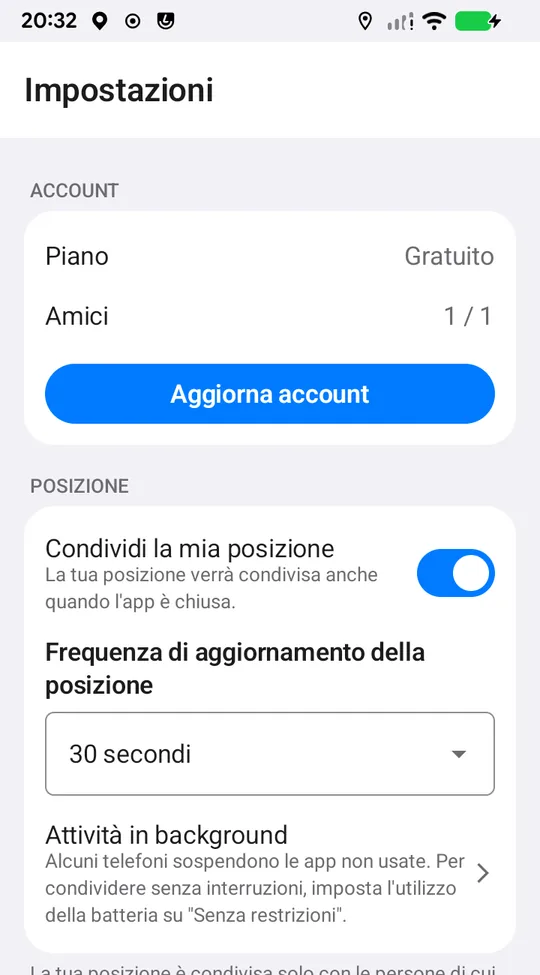
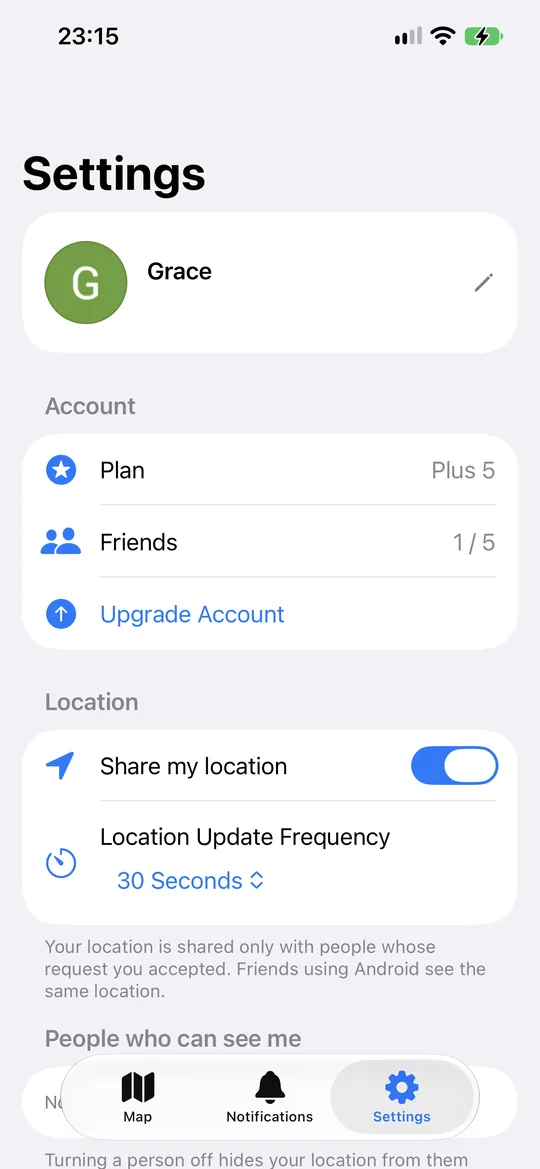
La scheda Impostazioni ha le stesse sezioni su entrambe le piattaforme: Account, Posizione, Chi può vedermi, Sicurezza, Codice di recupero, Lingua e Informazioni. Con un piano famiglia compare anche una sezione Famiglia.
 1
2
3
4
5
1
2
3
4
5
 1
2
3
4
1
2
3
4
- Piano e Amici. «1 / 5»: quante persone vedi e quante ne consente il tuo piano.
- Aggiorna account — Sezione 15.
- Condividi la mia posizione. L'interruttore principale per tutti; vedi sotto.
- Frequenza di aggiornamento della posizione — Sezione 11.
- Attività in background (solo Android) — Sezione 12.
Condividi la mia posizione
Spegnilo e sparisci da tutte le mappe insieme — compresa la tua ultima posizione nota, che viene eliminata invece di restare congelata sullo schermo. Riaccendilo e riparti da dove ti trovi in quel momento. Chi hai impostato come genitore riceve un avviso che l'hai spento.
Il blocco schermo protegge l'interruttore
Accenderlo o spegnerlo richiede Face ID, Touch ID, l'impronta o il codice del dispositivo, così chi ha in mano il tuo telefono sbloccato non può cambiarlo di nascosto. Questa protezione si gestisce in Impostazioni › Sicurezza › Blocco schermo ed è attiva di default. Se il telefono non ha un blocco schermo, ti verrà chiesto prima di impostarne uno.
Chi può vedermi
L'elenco completo di chi vede la tua posizione. Spegni una persona e la tua posizione sparisce solo per lei, subito; nessun altro è coinvolto. Per sparire a tutti per un po', usa l'interruttore principale; per una persona sola, questo elenco.
11. Frequenza di aggiornamento
Impostazioni › Posizione › Frequenza di aggiornamento della posizione: ogni quanto viene inviata la tua posizione. Le opzioni sono 5 secondi, 15 secondi, 30 secondi, 1 minuto, 5 minuti e 10 minuti. È la leva più forte che hai sul consumo di batteria.
| Frequenza | Ideale per |
|---|---|
| 5–15 secondi | Incontrarsi adesso, guidare in colonna, un luogo affollato |
| 30 secondi – 1 minuto | Il ritorno a casa, il tragitto casa-scuola, un viaggio che segui attivamente |
| 5–10 minuti | Tranquillità per tutto il giorno — un'escursione, un lungo viaggio, un parente che vive da solo |
L'impostazione appartiene al tuo dispositivo; l'altra persona non conosce la tua frequenza e non può cambiarla. Chi è impostato su 10 minuti può mostrare tranquillamente «8 minuti fa»: non è un guasto.
12. Autorizzazioni e background
GeoTrackMe spiega ogni autorizzazione prima di chiederla.
- Posizione — sempre. Senza accesso in background, la condivisione si ferma appena lo schermo si spegne. Scegli Sempre su iPhone e Consenti sempre su Android.
- Notifiche. Per inviti, approvazioni dei dispositivi e avvisi al genitore. Su Android, durante la condivisione compare anche la notifica fissa «GeoTrackMe Attivo»; il sistema la richiede alle app di posizione in background.
- Fotocamera, solo per scansionare un codice QR. Digitare il codice funziona altrettanto bene, quindi è facoltativa.
Per cambiare un'autorizzazione in seguito:
- iPhone: Impostazioni › GeoTrackMe › Posizione › Sempre
- Android: Impostazioni › App › GeoTrackMe › Autorizzazioni › Posizione › Consenti sempre
Android: uso della batteria «Senza restrizioni»
Alcuni telefoni — Xiaomi, Samsung, Huawei e Oppo in particolare — mettono in sospensione le app inutilizzate anche con l'autorizzazione concessa. Su un telefono così la tua posizione non viene inviata ad app chiusa. Se GeoTrackMe rileva che il telefono la sta limitando, sulla mappa compare l'avviso Background limitato con il pulsante Correggi.
- In GeoTrackMe tocca Impostazioni › Posizione › Attività in background; si apre la schermata corrispondente del telefono.
- Imposta l'uso della batteria su Senza restrizioni (su alcuni telefoni Nessuna restrizione o Non ottimizzare).
- Torna indietro; l'avviso sulla riga scompare.
A mano: Impostazioni › App › GeoTrackMe › Batteria › Senza restrizioni. I nomi dei menu variano un po' a seconda del produttore.
Se l'autorizzazione alla posizione o il servizio di localizzazione è spento, l'app mostra una piccola striscia sulla mappa invece di una finestra bloccante; puoi continuare a vedere gli altri mentre tu sei invisibile.
13. Crittografia e dispositivi
La tua posizione viene cifrata prima di lasciare il telefono e si può aprire solo sui dispositivi delle persone che hai approvato. Il server — e quindi noi — non può leggerla.
Quando un amico aggiunge un nuovo dispositivo
Poiché le buste vengono scritte per dispositivo, quando chi ti vede configura un nuovo telefono, quel telefono non può vederti finché non lo approvi. Così chi si impossessa del suo account non può aggiungere di nascosto un proprio dispositivo.
Approva solo se la persona ha davvero configurato un nuovo telefono; se non sei sicuro, chiediglielo prima. La stessa domanda può arrivare come «… ha sostituito una chiave del dispositivo» — per esempio dopo aver eliminato e reinstallato l'app.
Verifica dispositivi
Verifica dispositivi, nella scheda della persona, elenca brevi impronte del tuo dispositivo e dei suoi. Quando siete insieme, leggile la tua riga e chiedile di trovarla nel suo elenco; poi al contrario. Una riga che nessuno dei due riconosce significa che qualcuno si è messo in mezzo.
14. Cambiare telefono
Prima di tutto: un codice di recupero
Le tue chiavi di crittografia sono sul telefono. Se lo perdi, un codice di recupero è l'unico modo per leggere le posizioni cifrate su un nuovo telefono — e il codice si può creare solo finché hai ancora il telefono.
- Impostazioni › Codice di recupero › Crea codice di recupero.
- Il codice viene mostrato una sola volta e non viene mai salvato sui nostri server. Usa Copia codice per salvarlo nel gestore di password, oppure scrivilo.
- Spunta Ho salvato questo codice e tocca Fatto. La riga ora indica Il codice di recupero è attivo.
Quando accedi con lo stesso account su un nuovo telefono, l'app te lo chiede: Inserisci il codice di recupero › Ripristina accesso. Se rinnovi il codice, il vecchio smette di funzionare e chi è nella tua lista vede «… ha rinnovato il codice di recupero».
Se perdi il codice
Il tuo account resta, ma il nuovo telefono crea le sue chiavi e chi condivide con te deve approvare il nuovo dispositivo (Sezione 13). Finché non lo fa, non puoi vederlo.
Spostare la condivisione su un nuovo telefono
La tua posizione viene condivisa da un dispositivo alla volta. Se hai effettuato l'accesso su due telefoni, scegli tu quale condivide:
15. Piani e acquisti
Scaricare l'app è gratis. Il piano stabilisce quante persone puoi vedere e se vedi pubblicità. Il numero di persone con cui condividi la tua posizione non ha limiti.
| Piano | Persone che puoi vedere | Pubblicità | Tipo |
|---|---|---|---|
| Gratuito | 1 | Sì | — |
| Rimuovi pubblicità | 1 | No | Acquisto unico |
| Plus 3 | 3 | No | Abbonamento annuale |
| Plus 5 | 5 | No | Abbonamento annuale |
| Plus Illimitato | Illimitate | No | Abbonamento annuale |
| Famiglia | 5 a testa, fino a 6 account | No | Abbonamento annuale |
I piani sono in Impostazioni › Aggiorna account. Gli acquisti passano da App Store o Google Play, quindi rimborsi, fatturazione e disdetta seguono le regole di Apple o Google. Il prezzo è quello che lo store mostra per il tuo paese.
Piano famiglia
Chi acquista il piano aggiunge fino a 5 persone da Impostazioni › Famiglia › Invita. Ogni persona invitata tocca Accetta invito; ogni membro non ha pubblicità e ha la propria lista di 5. Un membro può uscire in qualsiasi momento con Esci dal piano famiglia.
Se il piano scende
Se l'abbonamento termina o passi a un piano più piccolo, le persone oltre il limite non vengono eliminate; passano a In sospeso – limite del piano. Passa a un piano superiore, oppure rimuovi qualcuno e tocca Riattiva sulla persona che vuoi.
Reinstallare, e i due store
Se hai reinstallato l'app o hai un nuovo telefono, usa Ripristina acquisti nella schermata Aggiorna account. I piani appartengono al tuo account: un piano acquistato su iPhone vale anche su Android. Se hai già un abbonamento nell'altro store, l'app ti avvisa prima che tu paghi due volte.
16. Lingua, mappa e pubblicità
- Lingua — Impostazioni › Lingua. Nove lingue: inglese, tedesco, spagnolo, francese, italiano, olandese, portoghese, russo e turco. Di default segue il telefono; cambiarla nell'app non tocca il resto del sistema.
- Tipo di mappa — il pulsante dei livelli in alto a destra sulla mappa (Sezione 3). L'aspetto chiaro e scuro segue l'impostazione di sistema.
- Indicazioni — Android apre Google Maps; iPhone apre Google Maps se è installato, altrimenti Mappe di Apple.
- Scelte sulla pubblicità — il piano gratuito mostra pubblicità. Puoi cambiare in qualsiasi momento il consenso agli annunci personalizzati in Impostazioni › Informazioni › Opzioni privacy per gli annunci. Il fornitore di pubblicità non vede mai la tua posizione: è cifrata.
17. Eliminare l'account
Impostazioni › Informazioni › Elimina account. Profilo, elenco amici, ultima posizione nota e codice di invito vengono rimossi definitivamente; non si può annullare. Potrebbe esserti chiesto di accedere di nuovo per confermare che sei tu.
Se l'app non è più sul tuo telefono, puoi fare lo stesso dal web: Elimina il mio account.
Eliminare l'account chiude anche tutte le relazioni di condivisione di cui fai parte; chi poteva vederti semplicemente non vede più nulla. Non disdice però un abbonamento a pagamento: disdicilo nella schermata degli abbonamenti di App Store o Google Play.
18. Risoluzione dei problemi
La posizione di un amico non si aggiorna
Guarda la riga sotto il suo nome (Sezione 7). «Condivisione in pausa» significa che ha disattivato la condivisione. Se il tempo continua a crescere, il suo telefono è spento, senza segnale o impostato su 10 minuti. Se usa Android, chiedigli di impostare la batteria su «Senza restrizioni» (Sezione 12).
Nessuno mi vede
Controlla in ordine: Condividi la mia posizione è attivo, l'accesso alla posizione è su Sempre, il servizio di localizzazione del telefono è acceso e, su Android, la batteria è «Senza restrizioni»? La striscia sulla mappa dice cosa manca. Poi verifica che l'interruttore della persona sia acceso in Chi può vedermi.
Compare «Impossibile leggere la posizione»
Questo dispositivo non ha ancora ricevuto la busta che apre la posizione cifrata di quella persona. Se hai configurato un nuovo telefono o reinstallato l'app, chiedile di toccare Approva sulla domanda «… ha aggiunto un nuovo dispositivo» sul suo telefono. Se hai un codice di recupero, inseriscilo prima (Sezione 14).
Il codice che mi hanno dato non funziona
Se compare «Questo codice di invito non corrisponde a nessuno.», il codice potrebbe essere stato rinnovato; chiedi quello attuale. Se la persona ha rifiutato il tuo invito in passato, non puoi inviarne un altro; solo lei può annullare il rifiuto.
Ho invitato qualcuno ma non lo vedo
Il tuo invito permette a lui di vedere te, non il contrario (Sezione 5). Per vederlo anche tu, lui ti invia un invito con il tuo codice e tu accetti.
«Impossibile verificare questo dispositivo»
Per proteggere i dati di posizione, GeoTrackMe funziona solo come copia non modificata dello store ufficiale su un dispositivo non modificato. Reinstalla da App Store o Google Play e tocca Riprova. L'app non funziona sui telefoni Android con bootloader sbloccato o ROM personalizzata.
La batteria si scarica più in fretta del previsto
Allunga la frequenza di aggiornamento. Passare da 5 secondi a 1 minuto riduce di dodici volte le letture della posizione.
Ancora bloccato?
Le FAQ coprono le domande più frequenti, e l'informativa sulla privacy spiega esattamente cosa viene conservato e per quanto tempo.