Handbuch
Von der Installation
zur ersten geteilten Karte
Alles, was die App kann, in der Reihenfolge, in der du es antriffst, mit Screenshots. Jede Einstellung steht mit ihrem Pfad in der App — Einstellungen › Standort — damit du mit dem Handy in der Hand mitmachen kannst. Die Screenshots stammen aus der deutschen Android-App; nur die Karte und die iPhone-Einstellungen zeigen die englische Oberfläche.
1. Einrichtung in fünf Minuten
Alles, was das Teilen braucht, um lückenlos zu funktionieren, steht auf dieser Liste. Erledige es beim ersten Öffnen der App der Reihe nach; die Details stehen in den verlinkten Abschnitten.
- AnmeldenMit Google; auf dem iPhone auch mit Apple. → Abschnitt 2
- Standortzugriff auf Immer stellenWenn die App fragt: Immer auf dem iPhone, Immer zulassen auf Android. → Abschnitt 12
- Akkunutzung auf Nicht eingeschränkt stellen ANDROIDEinstellungen › Standort › Hintergrundaktivität bringt dich direkt zum richtigen Bildschirm. → Abschnitt 12
- Wiederherstellungscode erstellen und sicher aufbewahrenEinstellungen › Wiederherstellungscode. Der einzige Weg zurück, wenn du dein Handy verlierst. → Abschnitt 14
- Die erste Person hinzufügenScanne oder tippe den Einladungscode der Person, die dich sehen soll. → Abschnitt 5
2. Anmeldung und dein Name
Installiere GeoTrackMe aus dem App Store oder von Google Play, wo es als GeoTrackMe: Location Sharing gelistet ist. Auf dem iPhone braucht es iOS 17 oder neuer, auf Android Android 7.0 oder neuer.
Der erste Bildschirm bittet dich, dich mit Google anzumelden; auf dem iPhone geht auch Mit Apple anmelden. Es gibt kein Passwort, das du dir ausdenken, vergessen oder das man uns stehlen könnte, weil wir nie eines haben.
Der Name, den deine Freunde sehen
Dein Name kommt bei der ersten Anmeldung aus deinem Google- oder Apple-Konto. Um ihn zu ändern, tippe oben in den Einstellungen auf deine Profilzeile und speichere einen neuen Namen. Er bleibt, bis du ihn änderst — dein Google- oder Apple-Name überschreibt ihn später nicht. Zurück geht es mit Meinen Google-Namen verwenden (auf dem iPhone Meinen Google- oder Apple-Namen verwenden) auf demselben Bildschirm.
Was über dich gespeichert wird
Dein Name, dein Profilfoto und deine E-Mail-Adresse stammen aus dem Konto, mit dem du dich anmeldest. Deine E-Mail identifiziert dein Konto — sie dient niemandem dazu, dich zu finden.
3. Erste Orientierung
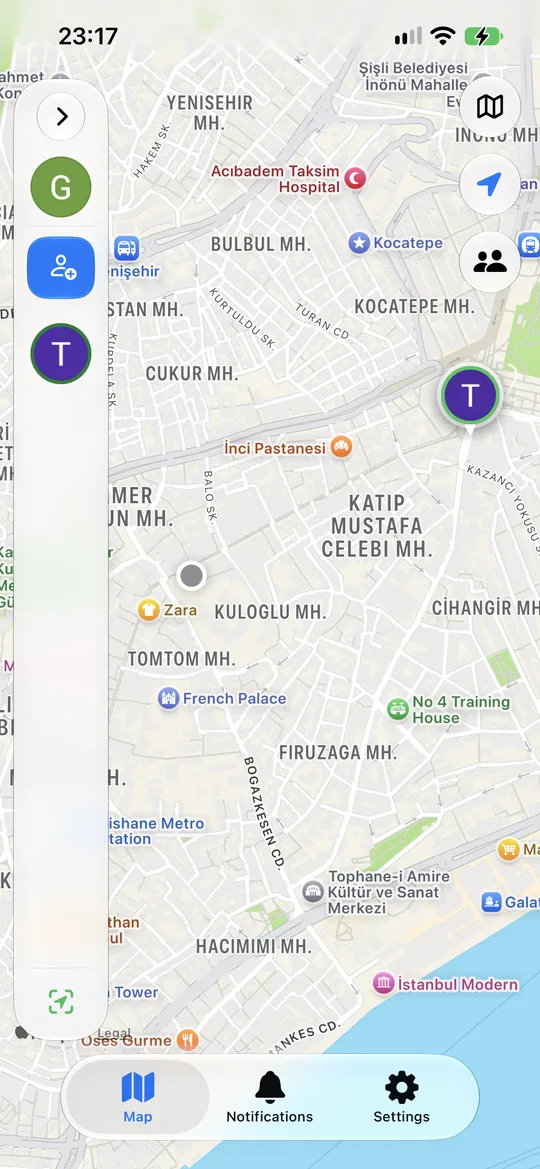
Nach der Anmeldung landest du auf der Karte. Beim ersten Mal ist sie leer und dein Standort wird mit niemandem geteilt; das Teilen beginnt erst, wenn du jemanden einlädst und er annimmt.
 1
2
3
4
5
6
7
1
2
3
4
5
6
7
- Freundesleiste. Zeigt dich und alle, die ihren Standort mit dir teilen; tippe oben auf den Pfeil, um sie aufzuklappen.
- Freund hinzufügen. Hier sendest du eine Einladung und zeigst deinen eigenen Code.
- Die Markierung eines Freundes. Tippe darauf für den Namen, die letzte Aktualisierung und Route anzeigen.
- Kartentyp. Normal, Satellit oder Hybrid; Android hat zusätzlich Gelände.
- Mein Standort. Zentriert die Karte auf dich.
- Alle anzeigen. Zoomt so, dass alle auf deiner Liste zu sehen sind.
- Tabs. Karte, Benachrichtigungen — dort kommen Einladungen an — und Einstellungen.
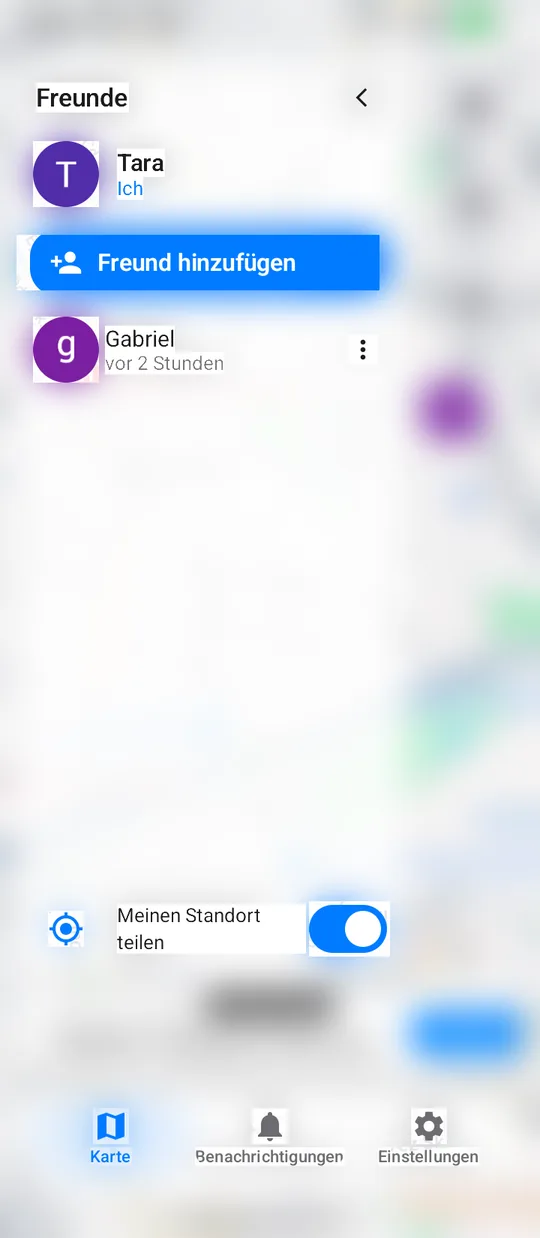
Mit aufgeklappter Leiste
 1
2
3
4
1
2
3
4
- Klappt die Leiste zu, sodass die Karte wieder den ganzen Bildschirm füllt.
- Freund hinzufügen — Einladungscode scannen oder eintippen oder deinen eigenen zeigen.
- Tippe auf eine Person, und die Karte richtet sich auf sie aus. Das ⋯ daneben öffnet ihre Personenkarte. Die Zeile unter dem Namen sagt, wie frisch ihr Standort ist.
- Meinen Standort teilen — der Hauptschalter für alle; Abschnitt 10.
4. Dein Einladungscode
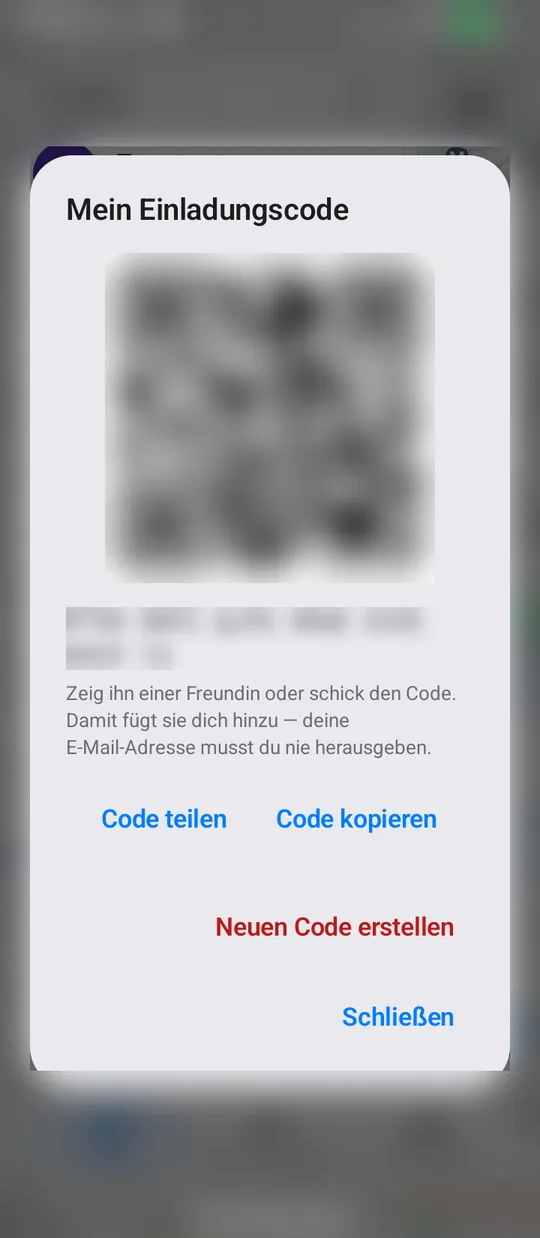
Jedes Konto hat einen Einladungscode. Will dir jemand seinen Standort zeigen, benutzt er diesen Code; eine Suche per E-Mail oder Telefonnummer gibt es nicht. Deinen öffnest du über Freund hinzufügen › Meinen Code zeigen.
 1
2
3
4
1
2
3
4
- QR-Code und Textcode. Beides ist dasselbe: Wer neben dir steht, scannt den QR-Code, wer weit weg ist, bekommt den Text. Leerzeichen und Bindestriche im Text werden ignoriert.
- Code teilen — öffnet das Teilen-Menü deines Handys; wähle einen Messenger, dem du schon vertraust.
- Code kopieren — legt ihn in die Zwischenablage.
- Neuen Code erstellen — wenn der Code bei jemandem gelandet ist, bei dem er nicht hätte landen sollen. Der alte Code funktioniert sofort nicht mehr; wer schon auf deiner Liste ist, bleibt unberührt.
5. Jemanden hinzufügen
Teilen geht in eine Richtung und wird immer von der Person begonnen, deren Standort geteilt wird. Damit Anna dich sieht, benutzt du Annas Code:
- Tippe auf der Karte auf Freund hinzufügen.
- Nutze QR-Code scannen oder füge den Textcode ein, den sie dir geschickt hat.
- Tippe auf Anfrage senden. Jetzt wird auf die Annahme gewartet; bis dahin wird nichts geteilt.
Einladungen zu senden ist in jedem Tarif kostenlos und unbegrenzt. Nach der Annahme zeigt Einstellungen › Wer mich sehen kann Kann deinen Standort sehen; solange gewartet wird, steht dort Warte auf die Annahme deiner Einladung.
Wenn ihr euch gegenseitig sehen wollt
Jeder von euch sendet mit dem Code des anderen eine eigene Einladung. Zwei Einladungen, zwei Zustimmungen. Es gibt keinen Knopf, der das Teilen mit einem Tipp gegenseitig macht — so wird niemand von jemandem gesehen, den er nicht selbst eingeladen hat.
Abkürzung: Teilt jemand bereits mit dir, sendet Zum Ansehen deines Standorts einladen auf seiner Personenkarte eine Einladung, ohne nach einem Code zu fragen.
6. Auf Einladungen antworten
Wenn jemand deinen Code benutzt, kommt seine Einladung im Tab Benachrichtigungen an. Solange sie dort wartet, wird nichts geteilt.
- Akzeptieren — die Person kommt auf deine Karte, und du siehst sie, solange ihr Teilen an ist. Dein Tariflimit wird genau in diesem Moment geprüft: Bist du am Limit, öffnet die App den Upgrade-Bildschirm.
- Ablehnen — die App fragt einmal nach. Wen du ablehnst, der kann dich nicht erneut einladen und sieht auf seiner Seite, dass die Einladung abgelehnt wurde.
Versehentlich abgelehnt?
Tippe unter Benachrichtigungen › Abgelehnt neben der Person auf Rückgängig. Die Ablehnung ist aufgehoben, und sie kann dich wieder einladen.
7. Was die Karte dir sagt
Die Zeile unter dem Namen jeder Person sagt dir, wie frisch ihr Standort ist. Die Schwellen sind auf iPhone und Android identisch, sodass dieselbe Person auf zwei Handys nie unterschiedlich aussieht.
Diese Zustände werden vor dem Alter angezeigt:
| Du siehst | Bedeutung |
|---|---|
| Pausiert – Planlimit | Dein Tarif deckt nicht mehr so viele Personen ab; diese Person ist pausiert und ihr Standort verborgen. Mach ein Upgrade oder entferne jemanden und tippe bei dieser Person auf Reaktivieren. |
| Freigabe pausiert | Die Person hat das Teilen ausgeschaltet — für alle oder nur für dich. Nicht einmal ihr letzter Standort wird angezeigt. |
| Standort kann nicht gelesen werden | Der verschlüsselte Standort konnte auf diesem Gerät nicht entschlüsselt werden. Meist hast du ein neues Handy eingerichtet oder die App neu installiert, und die teilende Person muss dein neues Gerät freigeben (Abschnitt 13). |
| Standort unbekannt | Die Person hat noch keinen Standort gesendet — zum Beispiel wurde die Einladung gerade erst angenommen oder ihre Standortberechtigung ist aus. |
8. Die Personenkarte
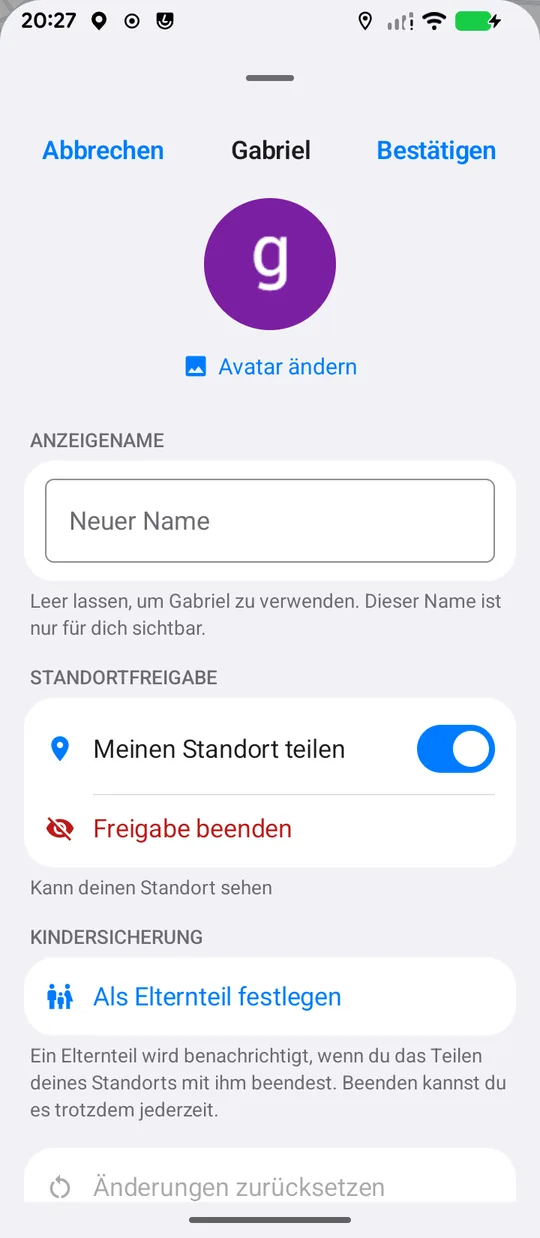
Tippe in der Leiste auf das ⋯ neben jemandem, um seine Karte zu öffnen. Die Karte regelt beide Richtungen zugleich: wie du die Person siehst und was du mit ihr teilst.
 1
2
3
4
5
6
1
2
3
4
5
6
- Avatar ändern. Wähle ein Foto aus deiner Galerie. Es bleibt auf deinem Handy und wird nie hochgeladen.
- Anzeigename. Nenn die Person so, wie du sie wirklich nennst. Nur du siehst diesen Namen; leer lassen heißt, ihr eigener wird verwendet.
- Meinen Standort teilen. Pausiert nur für diese Person. Sie bleibt auf deiner Liste, und es geht weiter, sobald du wieder einschaltest.
- Freigabe beenden. Beendet das Teilen mit dieser Person vollständig; dein Standortschlüssel wird ersetzt, sodass der alte neue Aktualisierungen nicht lesen kann. Du kannst sie später wieder einladen.
- Als Elternteil festlegen. Abschnitt 9.
- Änderungen zurücksetzen. Setzt Spitzname und Foto auf ihr eigenes Profil zurück.
Weiter unten auf der Karte findest du Route anzeigen, Freund löschen — entfernt die Person von deiner Karte — und Geräte überprüfen (Abschnitt 13).
Teilst du noch nicht mit dieser Person, ersetzt Zum Ansehen deines Standorts einladen die Punkte 3–5 und schickt ihr eine Einladung, ohne nach einem Code zu fragen. Die Elternteil-Option erscheint erst, nachdem sie deine Einladung angenommen hat.
9. Eltern-Benachrichtigungen
Wer seinen Standort teilt, kann jemanden, der ihn sieht, als Elternteil festlegen. Das sperrt das Teilen nicht; die teilende Person kann jederzeit aufhören. Der Elternteil erfährt es nur.
- Die teilende Person tippt auf der Personenkarte des Elternteils auf Als Elternteil festlegen und bestätigt.
- Beim Elternteil zeigt die Karte Du bist Elternteil.
| Wenn die teilende Person … | Der Elternteil erhält |
|---|---|
| das Teilen ausschaltet — mit dem Hauptschalter in den Einstellungen oder nur für den Elternteil | „… teilt den Standort nicht mehr“ |
| das Teilen wieder einschaltet | „… teilt den Standort wieder“ |
| auf Als Elternteil entfernen tippt | „… hat dich als Elternteil entfernt“ |
| das Teilen mit dem Elternteil ganz beendet (Freigabe beenden) | „… hat dich entfernt“ |
In der Elternansicht werden alte Standorte orange und rot angezeigt, und zur relativen Zeit kommt das genaue Datum (Abschnitt 7): Statt „vor 17 Stunden“ siehst du, wann es war. Der Elternteil kann diese Benachrichtigungen jederzeit mit Nicht mehr Elternteil sein auf seiner eigenen Karte abschalten.
Für den Schulweg
Dein Kind sendet von seinem Handy eine Einladung mit deinem Code, und du nimmst an; dann legt dein Kind dich als Elternteil fest. Du erfährst es, wenn das Teilen ausgeht, und dein Kind sieht immer, was geteilt wird.
10. Einstellungen und Teilen
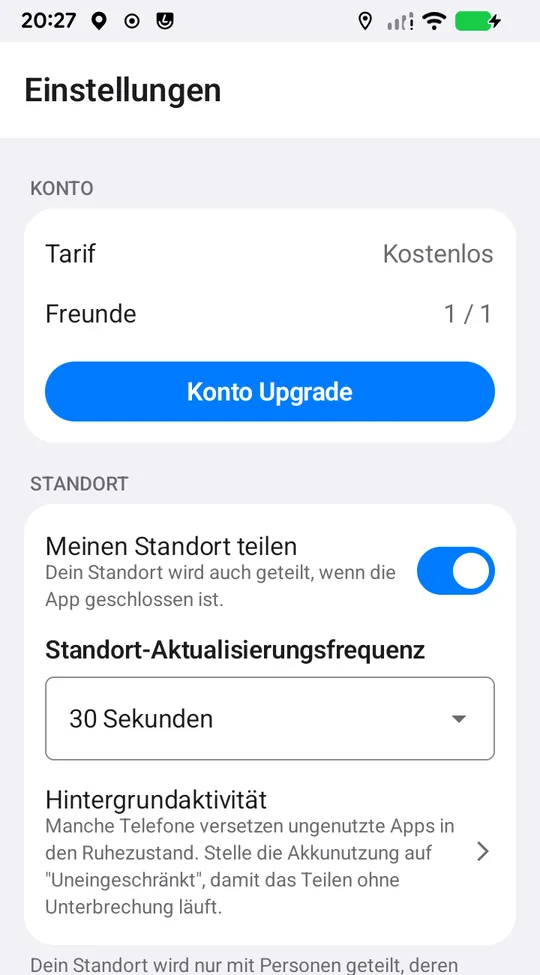
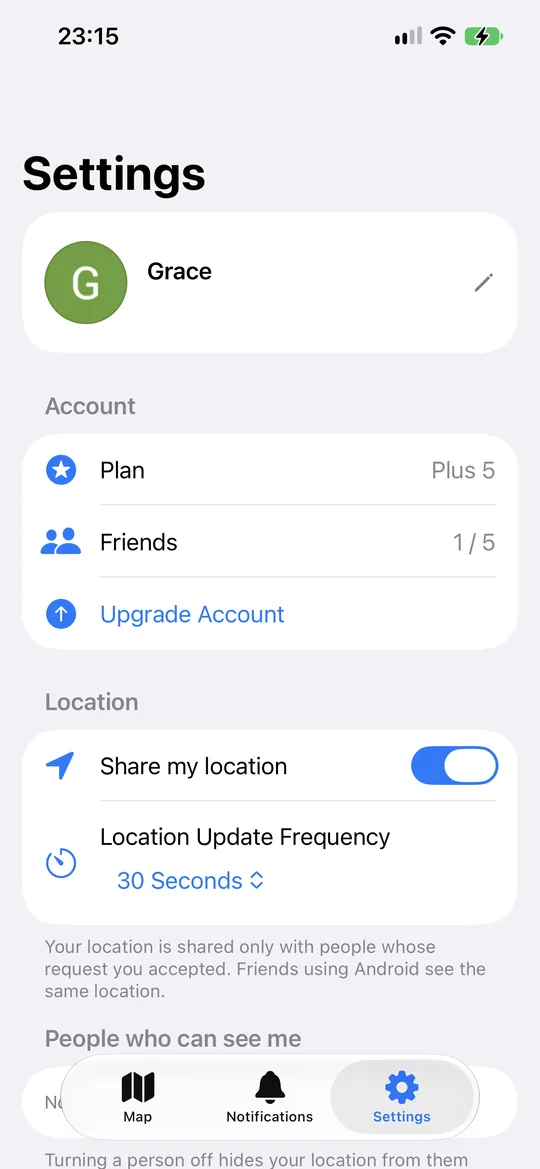
Der Tab Einstellungen hat auf beiden Plattformen dieselben Bereiche: Konto, Standort, Wer mich sehen kann, Sicherheit, Wiederherstellungscode, Sprache und Über. Mit einem Familientarif kommt ein Bereich Familie hinzu.
 1
2
3
4
5
1
2
3
4
5
 1
2
3
4
1
2
3
4
- Tarif und Freunde. „1 / 5“: wie viele Personen du siehst und wie viele dein Tarif erlaubt.
- Konto Upgrade — Abschnitt 15.
- Meinen Standort teilen. Der Hauptschalter für alle; siehe unten.
- Standort-Aktualisierungsfrequenz — Abschnitt 11.
- Hintergrundaktivität (nur Android) — Abschnitt 12.
Meinen Standort teilen
Schalte ihn aus, und du verschwindest auf einen Schlag von jeder Karte — einschließlich deiner letzten bekannten Position, die gelöscht wird, statt eingefroren stehen zu bleiben. Schalte ihn wieder ein, und du beginnst dort, wo du gerade bist. Wen du als Elternteil festgelegt hast, wird benachrichtigt, dass du ausgeschaltet hast.
Deine Bildschirmsperre schützt den Schalter
Ein- oder Ausschalten verlangt Face ID, Touch ID, deinen Fingerabdruck oder deinen Gerätecode — wer dein entsperrtes Handy hält, kann ihn nicht heimlich umlegen. Dieser Schutz wird unter Einstellungen › Sicherheit › Bildschirmsperre verwaltet und ist standardmäßig an. Hat dein Handy keine Bildschirmsperre, wirst du gebeten, zuerst eine einzurichten.
Wer mich sehen kann
Die vollständige Liste, wer deinen Standort sieht. Schalte eine Person aus, und dein Standort verschwindet nur für sie, sofort; niemand sonst ist betroffen. Um für eine Weile vor allen zu verschwinden, nimm den Hauptschalter; für eine Person diese Liste.
11. Aktualisierungsfrequenz
Einstellungen › Standort › Standort-Aktualisierungsfrequenz: wie oft dein Standort gesendet wird. Zur Wahl stehen 5 Sekunden, 15 Sekunden, 30 Sekunden, 1 Minute, 5 Minuten und 10 Minuten. Das ist dein stärkster Hebel beim Akkuverbrauch.
| Frequenz | Gut für |
|---|---|
| 5–15 Sekunden | Sich gerade treffen, im Konvoi fahren, ein voller Veranstaltungsort |
| 30 Sekunden – 1 Minute | Der Heimweg, der Schulweg, eine Fahrt, die du aktiv verfolgst |
| 5–10 Minuten | Ruhe über den ganzen Tag — eine Wanderung, eine lange Fahrt, ein Angehöriger, der allein lebt |
Die Einstellung gehört zu deinem Gerät; die andere Person kennt deine Frequenz nicht und kann sie nicht ändern. Wer auf 10 Minuten steht, zeigt natürlich mal „vor 8 Minuten“ — das ist kein Fehler.
12. Berechtigungen und Hintergrund
GeoTrackMe erklärt jede Berechtigung, bevor es danach fragt.
- Standort — immer. Ohne Hintergrundzugriff endet das Teilen, sobald der Bildschirm ausgeht. Wähle auf dem iPhone Immer und auf Android Immer zulassen.
- Benachrichtigungen. Für Einladungen, Gerätefreigaben und Eltern-Benachrichtigungen. Auf Android wird beim Teilen außerdem die dauerhafte Benachrichtigung „GeoTrackMe Aktiv“ angezeigt; das System verlangt sie von Standort-Apps, die im Hintergrund laufen.
- Kamera, nur beim Scannen eines QR-Codes. Den Code einzutippen funktioniert genauso, daher ist sie optional.
Um eine Berechtigung später zu ändern:
- iPhone: Einstellungen › GeoTrackMe › Standort › Immer
- Android: Einstellungen › Apps › GeoTrackMe › Berechtigungen › Standort › Immer zulassen
Android: Akkunutzung „Nicht eingeschränkt“
Manche Handys — vor allem von Xiaomi, Samsung, Huawei und Oppo — schicken ungenutzte Apps schlafen, selbst wenn die Berechtigung erteilt ist. Auf so einem Handy wird dein Standort bei geschlossener App nicht gesendet. Erkennt GeoTrackMe, dass dein Handy die App einschränkt, erscheint auf der Karte der Hinweis Hintergrund eingeschränkt mit der Schaltfläche Beheben.
- Tippe in GeoTrackMe auf Einstellungen › Standort › Hintergrundaktivität; der passende Bildschirm deines Handys öffnet sich.
- Stell die Akkunutzung auf Nicht eingeschränkt (auf manchen Handys Keine Einschränkungen oder Nicht optimieren).
- Geh zurück; die Warnung in der Zeile verschwindet.
Von Hand: Einstellungen › Apps › GeoTrackMe › Akku › Nicht eingeschränkt. Die Menünamen weichen je nach Hersteller etwas ab.
Ist die Standortberechtigung oder der Standortdienst des Geräts aus, zeigt die App statt eines blockierenden Dialogs einen schmalen Streifen auf der Karte; du kannst andere weiter ansehen, während du selbst unsichtbar bist.
13. Verschlüsselung und Geräte
Dein Standort wird verschlüsselt, bevor er dein Handy verlässt, und lässt sich nur auf den Geräten von Personen öffnen, die du freigegeben hast. Der Server — und damit wir — kann ihn nicht lesen.
Wenn ein Freund ein neues Gerät hinzufügt
Weil Umschläge pro Gerät geschrieben werden, kann ein neues Handy von jemandem, der dich sieht, dich erst nach deiner Freigabe sehen. So kann jemand, der das Konto übernimmt, nicht heimlich ein eigenes Gerät hinzufügen.
Gib nur frei, wenn die Person wirklich ein neues Handy eingerichtet hat; bist du unsicher, frag sie zuerst. Dieselbe Frage kann auch als „… hat einen Geräteschlüssel ersetzt“ kommen — etwa nachdem sie die App gelöscht und neu installiert hat.
Geräte überprüfen
Geräte überprüfen auf der Personenkarte listet kurze Fingerabdrücke für dein Gerät und ihre Geräte. Wenn ihr zusammen seid, lies ihr deine Zeile vor und lass sie sie in ihrer Liste finden; dann umgekehrt. Eine Zeile, die keiner von euch kennt, bedeutet, dass jemand dazwischensitzt.
14. Handy wechseln
Zuerst: ein Wiederherstellungscode
Deine Schlüssel liegen auf deinem Handy. Verlierst du es, ist ein Wiederherstellungscode der einzige Weg, verschlüsselte Standorte auf einem neuen Handy zu lesen — und der Code lässt sich nur erstellen, solange du das Handy noch hast.
- Einstellungen › Wiederherstellungscode › Wiederherstellungscode erstellen.
- Der Code wird einmal angezeigt und nie auf unseren Servern gespeichert. Speichere ihn mit Code kopieren in deinem Passwortmanager oder schreib ihn auf.
- Hake Ich habe diesen Code gespeichert an und tippe auf Fertig. In der Zeile steht jetzt Wiederherstellungscode ist aktiv.
Meldest du dich auf einem neuen Handy mit demselben Konto an, fragt die App danach: Wiederherstellungscode eingeben › Zugriff wiederherstellen. Erneuerst du deinen Code, funktioniert der alte nicht mehr, und die Menschen auf deiner Liste sehen „… hat den Wiederherstellungscode erneuert“.
Wenn du den Code verlierst
Dein Konto bleibt, aber dein neues Handy erzeugt eigene Schlüssel, und die Menschen, die mit dir teilen, müssen dein neues Gerät freigeben (Abschnitt 13). Bis dahin siehst du sie nicht.
Das Teilen auf ein neues Handy verschieben
Dein Standort wird immer von einem Gerät aus geteilt. Bist du auf zwei Handys angemeldet, wählst du, welches teilt:
15. Tarife und Käufe
Die App herunterzuladen ist kostenlos. Dein Tarif legt fest, wie viele Personen du sehen kannst und ob du Werbung siehst. Mit wie vielen Menschen du deinen eigenen Standort teilst, ist nicht begrenzt.
| Tarif | Personen, die du sehen kannst | Werbung | Art |
|---|---|---|---|
| Kostenlos | 1 | Ja | — |
| Werbung entfernen | 1 | Nein | Einmalkauf |
| Plus 3 | 3 | Nein | Jahresabo |
| Plus 5 | 5 | Nein | Jahresabo |
| Plus Unbegrenzt | Unbegrenzt | Nein | Jahresabo |
| Familie | Je 5, bis zu 6 Konten | Nein | Jahresabo |
Die Tarife findest du unter Einstellungen › Konto Upgrade. Käufe laufen über den App Store oder Google Play, daher folgen Erstattungen, Abrechnung und Kündigung den Regeln von Apple oder Google. Es gilt der Preis, den der Store für dein Land anzeigt.
Familientarif
Wer den Tarif kauft, fügt unter Einstellungen › Familie › Einladen bis zu 5 Personen hinzu. Jede eingeladene Person tippt auf Einladung annehmen; jedes Mitglied bekommt keine Werbung und eine eigene Liste mit 5 Personen. Ein Mitglied kann jederzeit über Familientarif verlassen austreten.
Wenn dein Tarif sinkt
Endet dein Abo oder wechselst du in einen kleineren Tarif, werden die Personen über dem Limit nicht gelöscht; sie gehen auf Pausiert – Planlimit. Mach ein Upgrade oder entferne jemanden und tippe bei der gewünschten Person auf Reaktivieren.
Neuinstallation und die zwei Stores
Hast du die App neu installiert oder ein neues Handy, nutze Käufe wiederherstellen auf dem Bildschirm Konto Upgrade. Tarife gehören zu deinem Konto: Ein auf dem iPhone gekaufter Tarif gilt auch auf Android. Hast du schon ein Abo im anderen Store, warnt dich die App, bevor du doppelt zahlst.
16. Sprache, Karte und Werbung
- Sprache — Einstellungen › Sprache. Neun Sprachen: Englisch, Deutsch, Spanisch, Französisch, Italienisch, Niederländisch, Portugiesisch, Russisch und Türkisch. Standardmäßig folgt sie deinem Handy; eine Änderung in der App lässt den Rest des Systems unberührt.
- Kartentyp — die Ebenen-Schaltfläche oben rechts auf der Karte (Abschnitt 3). Helle und dunkle Darstellung folgen deiner Systemeinstellung.
- Route — Android öffnet Google Maps; das iPhone öffnet Google Maps, wenn es installiert ist, sonst Apple Karten.
- Werbeoptionen — der kostenlose Tarif zeigt Werbung. Deine Einwilligung zu personalisierter Werbung änderst du jederzeit unter Einstellungen › Über › Datenschutzoptionen für Werbung. Der Werbeanbieter sieht deinen Standort nie; er ist verschlüsselt.
17. Konto löschen
Einstellungen › Über › Konto löschen. Dein Profil, deine Freundesliste, dein letzter bekannter Standort und dein Einladungscode werden endgültig entfernt; das lässt sich nicht rückgängig machen. Eventuell wirst du gebeten, dich zur Bestätigung erneut anzumelden.
Ist die App nicht mehr auf deinem Handy, geht dasselbe im Web: Mein Konto löschen.
Das Löschen deines Kontos beendet auch jede Freigabebeziehung, an der du beteiligt bist; wer dich sehen konnte, sieht einfach nichts mehr. Ein bezahltes Abo wird dadurch nicht gekündigt — kündige es im Abo-Bereich des App Store oder von Google Play.
18. Fehlerbehebung
Der Standort eines Freundes aktualisiert sich nicht
Sieh dir die Zeile unter seinem Namen an (Abschnitt 7). „Freigabe pausiert“ heißt, er hat das Teilen ausgeschaltet. Wächst die Zeit weiter, ist sein Handy aus, ohne Empfang oder auf 10 Minuten gestellt. Nutzt er Android, bitte ihn, die Akkunutzung auf „Nicht eingeschränkt“ zu stellen (Abschnitt 12).
Niemand kann mich sehen
Prüfe der Reihe nach: Ist Meinen Standort teilen an, steht der Standortzugriff auf Immer, ist der Standortdienst des Handys an, und ist auf Android die Akkunutzung „Nicht eingeschränkt“? Der Streifen auf der Karte sagt dir, was fehlt. Prüfe dann, ob der Schalter der Person unter Wer mich sehen kann an ist.
Es steht „Standort kann nicht gelesen werden“
Dieses Gerät hat den Umschlag, der den verschlüsselten Standort dieser Person öffnet, noch nicht erhalten. Hast du ein neues Handy eingerichtet oder die App neu installiert, bitte die Person, auf ihrem Handy bei der Frage „… hat ein neues Gerät hinzugefügt“ auf Freigeben zu tippen. Hast du einen Wiederherstellungscode, gib ihn zuerst ein (Abschnitt 14).
Der Code, den ich bekommen habe, funktioniert nicht
Steht dort „Zu diesem Einladungscode gehört niemand.“, wurde der Code vielleicht erneuert; frag nach dem aktuellen. Hat die Person deine Einladung früher abgelehnt, kannst du keine weitere senden; nur sie kann die Ablehnung rückgängig machen.
Ich habe jemanden eingeladen, sehe ihn aber nicht
Deine Einladung lässt ihn dich sehen, nicht umgekehrt (Abschnitt 5). Um ihn auch zu sehen, schickt er dir eine Einladung mit deinem Code, und du nimmst an.
„Dieses Gerät konnte nicht verifiziert werden“
Zum Schutz der Standortdaten läuft GeoTrackMe nur als unveränderte Kopie aus dem offiziellen Store auf einem unveränderten Gerät. Installiere die App aus dem App Store oder von Google Play neu und tippe auf Erneut versuchen. Auf Android-Handys mit entsperrtem Bootloader oder Custom-ROM läuft die App nicht.
Mein Akku ist schneller leer als erwartet
Verlängere die Aktualisierungsfrequenz. Von 5 Sekunden auf 1 Minute zu gehen, senkt die Standortabfragen um das Zwölffache.
Immer noch nicht weiter?
Die FAQ behandeln die häufigsten Fragen, und die Datenschutzerklärung sagt genau, was wie lange gespeichert wird.